
Come Aggiungere una Persona Cara Defunta a una Foto Gratuitamente: 4 Migliori Strumenti AI e Guida Passo Passo
Di Liam Vance, Ingegnere Senior di Elaborazione Immagini
Alcune foto di famiglia sembrano sempre incomplete. Guardi un ritratto di nozze, una riunione di famiglia o una foto di laurea, e la prima cosa che noti non è chi c'è nella foto, ma chi manca. Oggi, strumenti AI intelligenti rendono possibile colmare online questo divario generazionale gratuitamente, aiutandoti a creare un ritratto di famiglia unificato.
⚡ TL;DR: Riepilogo Esecutivo Rapido
Per aggiungere un parente defunto a una foto, hai fondamentalmente due scelte:
- Il Metodo Manuale (Canva/FlexClip): Ideale se vuoi un controllo preciso e pratico. Devi cancellare manualmente gli sfondi e bilanciare l'illuminazione da solo.
- Il Metodo AI Automatico (ImageCombiner AI): Ideale se vuoi un aspetto naturale e realistico senza problemi. La tecnologia di fusione foto AI analizza automaticamente le direzioni della luce, abbina la grana della carta vintage e aggiunge ombre morbide sotto i loro piedi.
Nessuna carta di credito richiesta · Anteprima immediata
Perché È Ingannevolmente Più Difficile di Quanto Sembri?
La maggior parte dei rapidi tutorial su internet suggerisce semplicemente di ritagliare una persona da una foto e incollarla in un'altra. Nel mio lavoro come ingegnere di elaborazione immagini, ho visto che un semplice copia e incolla sembra sempre innaturale.
Per rendere una foto commemorativa confortante e reale, dobbiamo risolvere tre problemi visivi comuni:
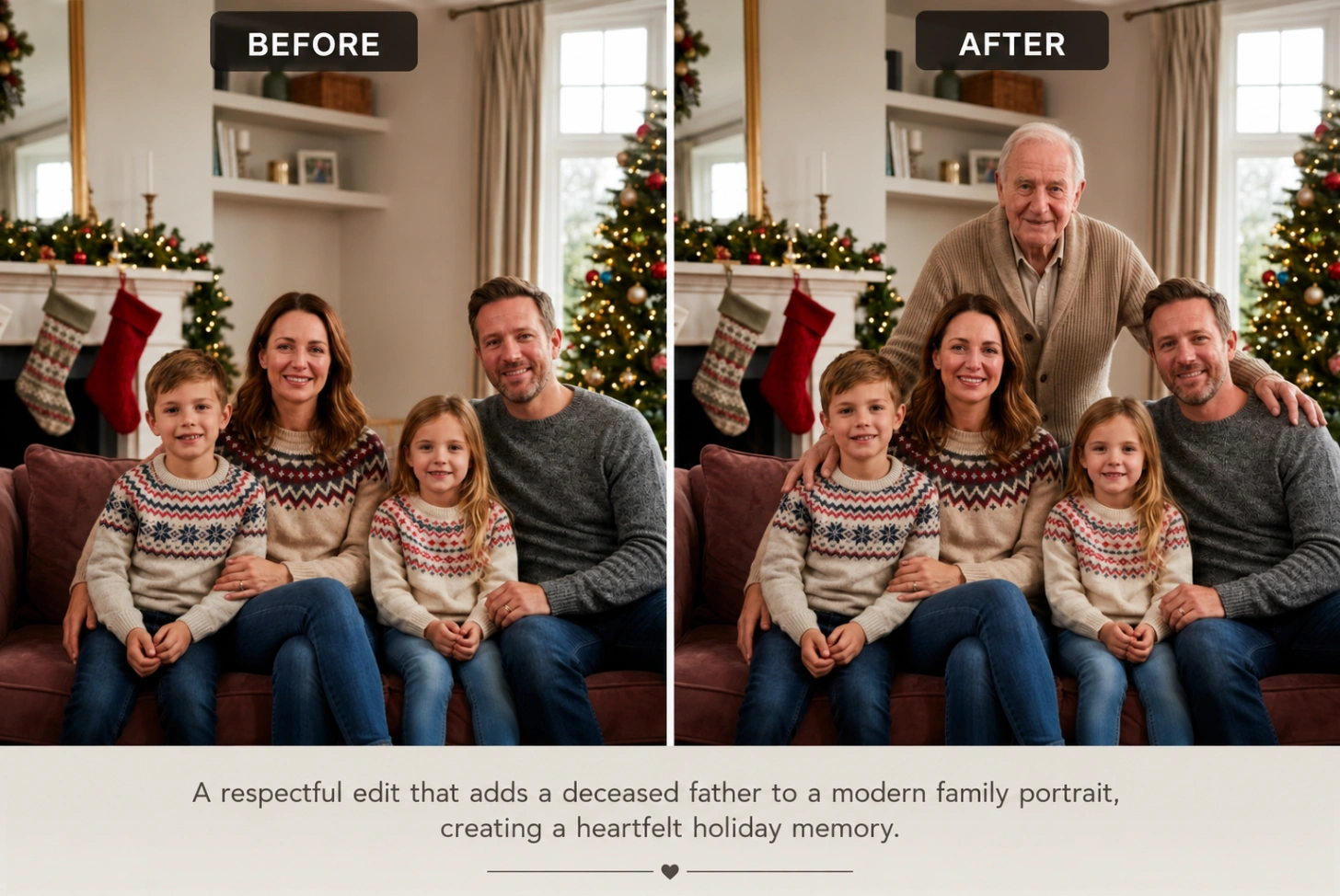
1. Lo Scontro di Texture (Telefono Liscio vs. Carta Granulosa)
Pensa alla tua foto di famiglia di base: è stata probabilmente scattata con uno smartphone moderno, risultando ultra-nitida e pulita. La foto del tuo parente, invece, potrebbe essere una stampa scannerizzata degli anni '80 fatta di grana di carta o minuscoli puntini di inchiostro.
- Il Problema: Se le incolli insieme senza abbinare le texture, noterai immediatamente la discrepanza, facendo sembrare la persona cara un adesivo piatto.
- Come lo risolve l'AI: La tecnologia di fusione foto AI analizza la texture originale della carta e fonde attentamente la nitidezza digitale moderna con la grana della pellicola vintage, in modo che sembrino stampate sullo stesso identico pezzo di carta.
2. Illuminazione Non Abbinata (Luce Solare Calda vs. Flash Freddo)
Immagina che la tua famiglia sia in piedi sotto un caldo sole pomeridiano dorato, ma il ritratto di tuo nonno sia stato scattato in interni sotto un flash luminoso e freddo della fotocamera.
- Il Problema: Se li unisci direttamente, tuo nonno sembrerà come se stesse brillando o fosse in una stanza diversa.
- Come lo risolve l'AI: L'AI abbina automaticamente i colori, la temperatura e il calore della luce tra entrambe le foto. Calcola anche dove si trova il sole nella foto principale, proiettando un'ombra morbida e realistica ai piedi del tuo parente nella stessa direzione esatta di tutti gli altri.
3. L'Aspetto "Artificiale AI" (Visi Veri, Non Burattini)
Molte app generiche di scambio volto levigano ogni ruga, alterano i sorrisi o cambiano gli occhi di una persona, rendendola di plastica, robotica o completamente irriconoscibile.
- Il Problema: Quando si crea una foto commemorativa, non si vuole un cartone animato AI, si vuole il volto autentico e commovente che ricordi.
- Come lo risolve l'AI: Invece di "disegnare" un nuovo volto, l'AI mappa e blocca la forma esatta del viso, le espressioni naturali e le rughe della persona cara, assicurando che la sua vera identità rimanga completamente intatta.
4 Migliori Strumenti per Aggiungere Gratuitamente Online Persone Care Defunte alle Foto
Per fornire un confronto obiettivo, ho valutato oltre 15 combinazioni di foto vintage e moderne con questi quattro strumenti. Ecco come si classificano in termini di realismo della fusione:
1. ImageCombiner AI (Migliore per il Realismo Automatico)
Questo strumento Aggiungi Persona Cara Defunta alla Foto AI automatizza la complessa matematica dell'allineamento spaziale e del bilanciamento della temperatura della luce.
- Piattaforma: Basato sul Web (Compatibile sia con browser desktop che mobile).
- Ideale Per: Output rapidi e ad alta risoluzione (fino a 4K) pronti per essere incorniciati fisicamente.
- Pro: Utilizza un algoritmo di conservazione del volto che mappa i punti di riferimento facciali senza distorsioni. Abbina anche automaticamente la grana della pellicola della scansione più vecchia alla tela di base moderna.
- Contro: Se la foto sorgente del tuo parente è estremamente sfocata o fortemente pixelata, dovrai prima ripararla usando lo strumento AI Sfoca Immagine per ripristinare accuratamente i dettagli mancanti.
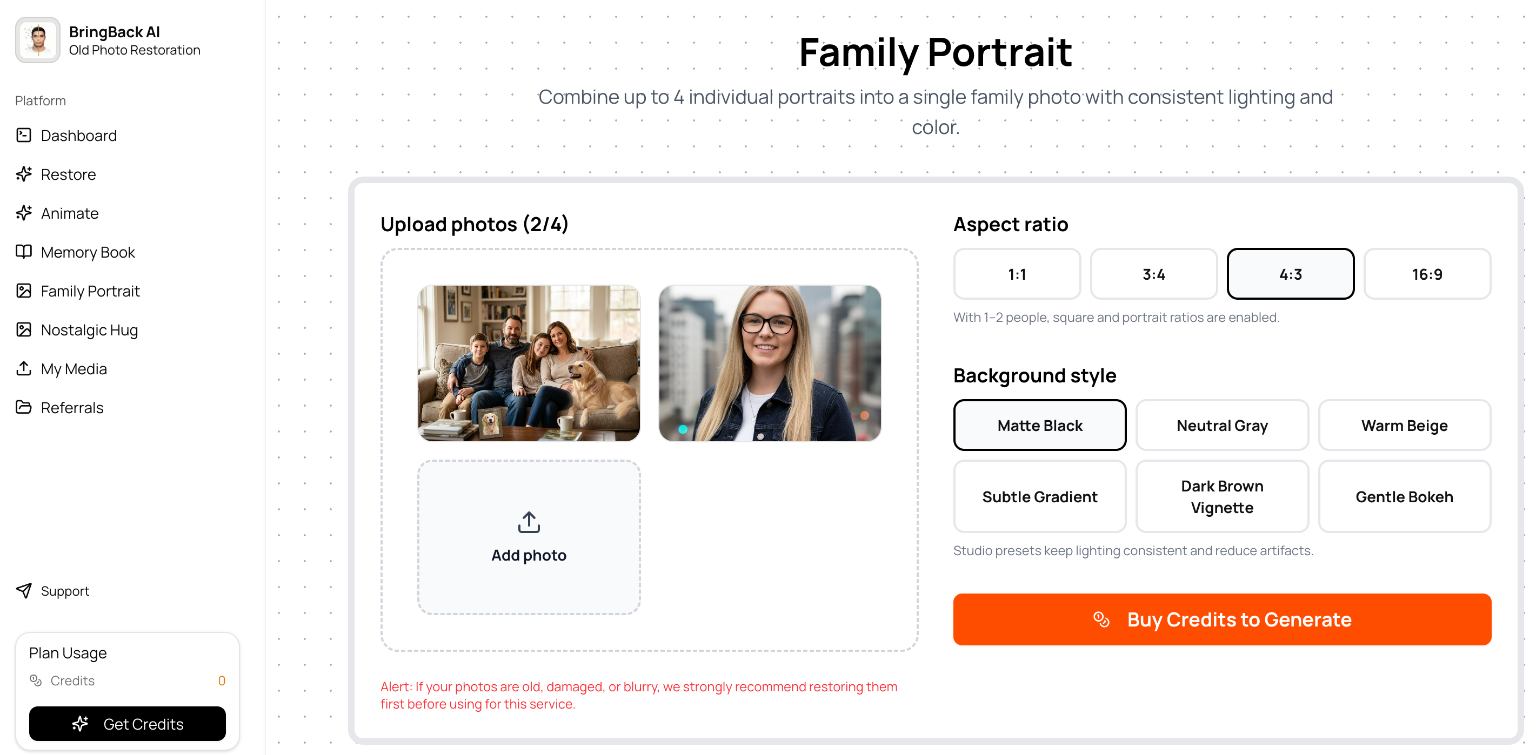
2. BringBack AI (Migliore per Toni Storici e Seppia)
Una piattaforma dedicata interamente alla ricostruzione di foto ancestrali e vintage.
- Piattaforma: Basato sul Web.
- Ideale Per: Combinare archivi familiari storici più vecchi.
- Pro: Eccellente nell'abbinare estetiche seppia, monocromatiche e di pellicola vintage.
- Contro: L'interfaccia è altamente automatizzata, lasciandoti pochissime opzioni manuali per regolare la posizione finale della persona.
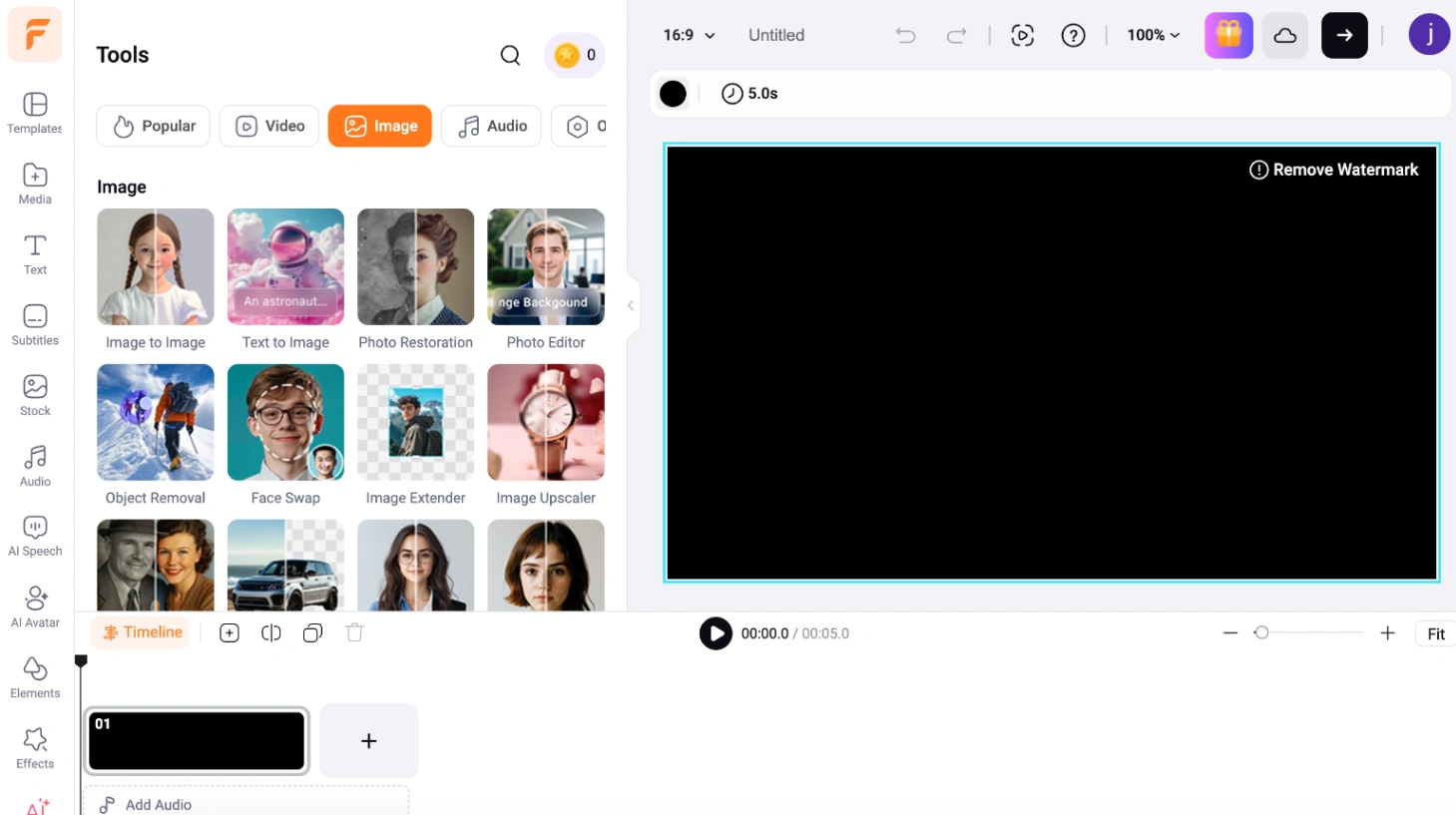
3. FlexClip (Migliore per il Controllo Creativo Manuale)
Un editor multifunzione basato su browser con una tela robusta per la gestione dei livelli.
- Piattaforma: Basato sul Web.
- Ideale Per: Utenti che preferiscono il posizionamento e le regolazioni manuali.
- Pro: Lo strumento di cancellazione dello sfondo AI integrato è pulito e altamente accurato.
- Contro: Non calcola automaticamente le direzioni della luce né genera ombre ambientali, il che significa che devi regolare manualmente la luminosità e il calore per abbinarli allo sfondo.
4. YouCam Perfect (Migliore App Mobile)
Un'applicazione mobile ampiamente scaricata per un rapido ritocco dei ritratti.
- Piattaforma: App iOS e Android.
- Ideale Per: Effettuare regolazioni rapide direttamente su uno smartphone.
- Pro: Regolazioni molto facili con il pennello e sovrapposizioni di filtri istantanei.
- Contro: Richiede il download di un'app di grandi dimensioni e le esportazioni in alta definizione sono bloccate dietro muri di abbonamento premium.
Guida Passo Passo: Come Unire le Tue Foto in Modo Naturale
Se desideri un output naturale ed equilibrato senza la ripida curva di apprendimento delle suite di progettazione professionali, ecco come eseguire il processo:
Passo 1: Carica le Foto
Apri il generatore di ritratti commemorativi AI.
- Carica la tua foto principale della riunione di famiglia.
- Carica il miglior ritratto disponibile del tuo parente defunto. (Consiglio Tecnico: Se la vecchia foto ha linee di piegatura o graffi pesanti sul viso, si consiglia di passarla prima attraverso il filtro di restauro foto per pulire i dettagli del viso).
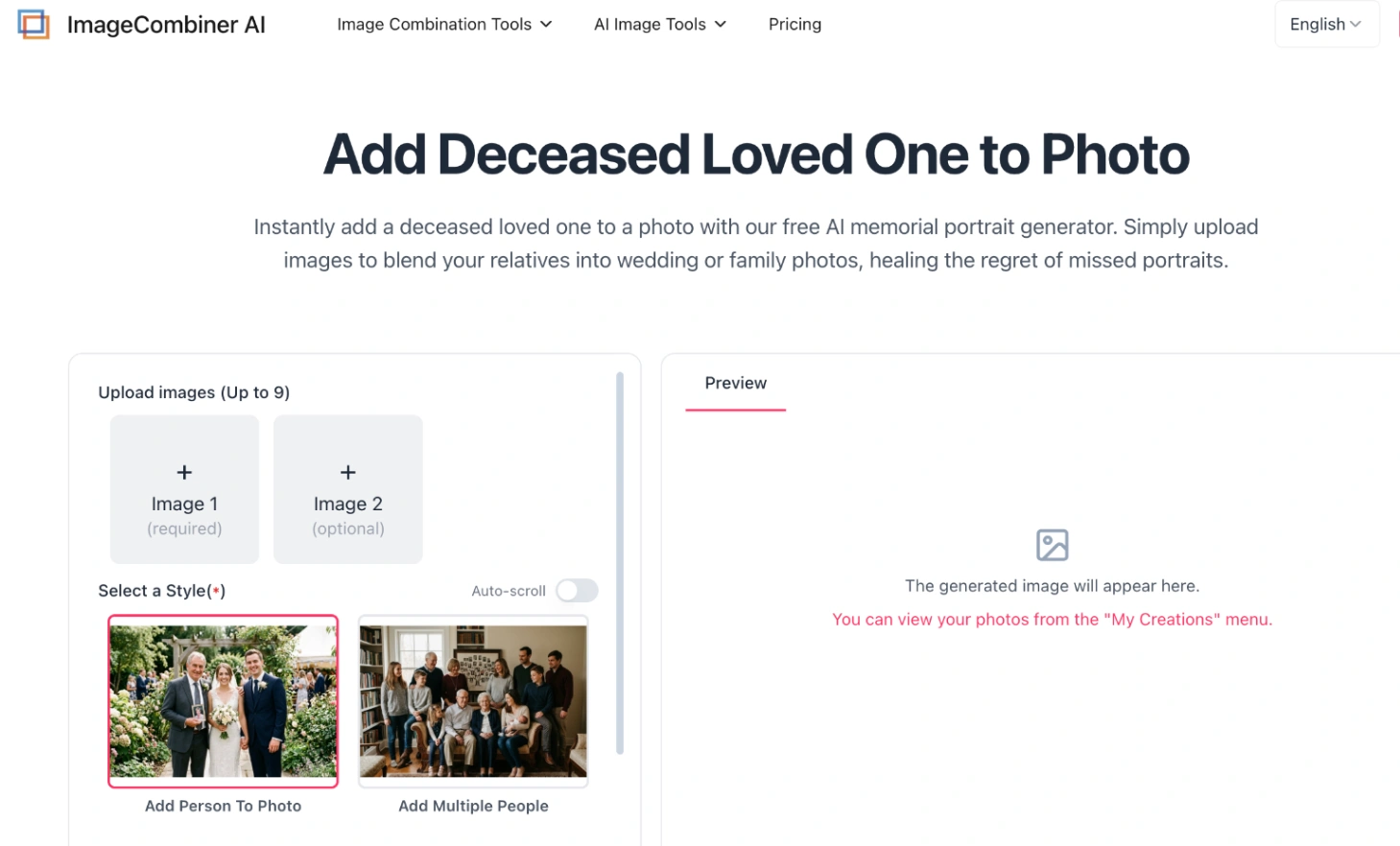
Passo 2: Imposta uno Stile Personalizzato
Per personalizzare la composizione, puoi mantenere il modello predefinito per lasciare che il motore fonda tutto automaticamente, o selezionare un preset dal menu curato Stili Immagine (come Ritratto in Studio per una finitura formale, o Polaroid Vintage per un tocco caldo e retrò). Per layout unici o pose specifiche, inserisci semplicemente un prompt di testo personalizzato per descrivere esattamente come vuoi che la persona cara venga integrata nella scena.
Se la tua foto originale è in bianco e nero, puoi usare lo strumento di ri-illuminazione integrato, o ripristinare i toni della pelle naturali prima usando il colorizzatore di immagini AI.
Esempio di Prompt: "Posiziona il nonno dell'Immagine 2 in piedi naturalmente dietro il divano sul lato destro, regolando il suo tono della pelle per abbinarlo alla calda illuminazione del soggiorno".
Passo 3: Seleziona la Risoluzione e Genera
Clicca su Genera. Il motore di fusione foto AI gestirà automaticamente la rimozione dello sfondo, stimerà la profondità ambientale e genererà ombre morbide. Una volta che l'anteprima è pronta, puoi esportare il ritratto completato in risoluzione 2K o 4K, che mantiene nitidi i dettagli fini quando stampato su tela fisica.
Adattare i Tuoi Ritratti per Pietre Miliari Sentimentali
La composizione AI può essere personalizzata per adattarsi a diversi scenari profondamente personali:
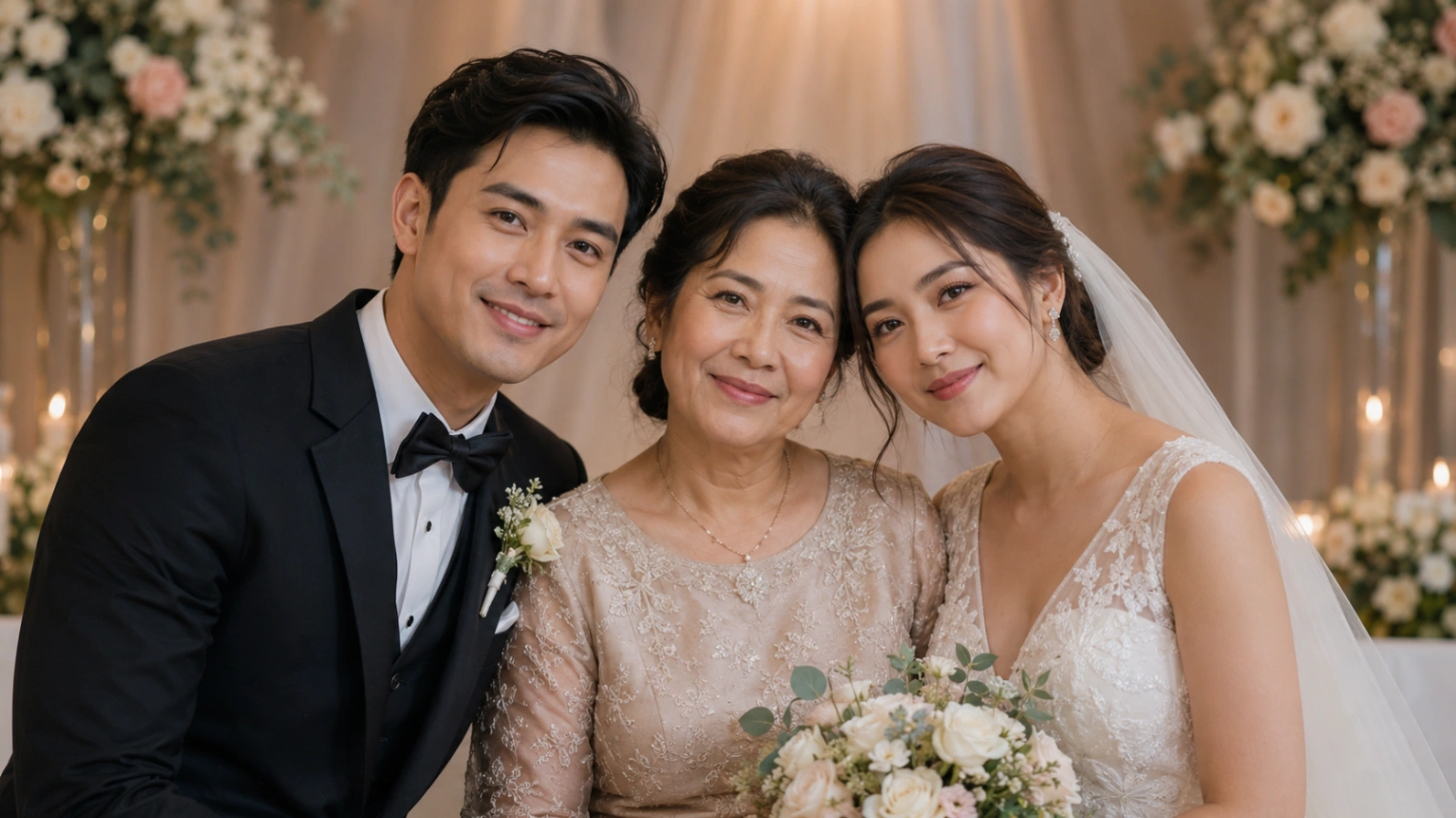
- Pietre Miliari del Matrimonio: Il giorno del tuo matrimonio è un evento importante della vita in cui l'assenza di un genitore o nonno defunto si fa sentire profondamente. Puoi usare il generatore di ritratti di gruppo per includere i familiari defunti accanto agli sposi, assicurandoti che siano ancora parte del tuo grande giorno.
- Onorare un Partner Defunto: Se vuoi visualizzare un momento romantico e tranquillo con un partner defunto, puoi usare il creatore di ritratti di coppia AI per unire selfie separati in un ritratto di coppia unificato, ad esempio seduti insieme in un ambiente accogliente o che camminano su una spiaggia.
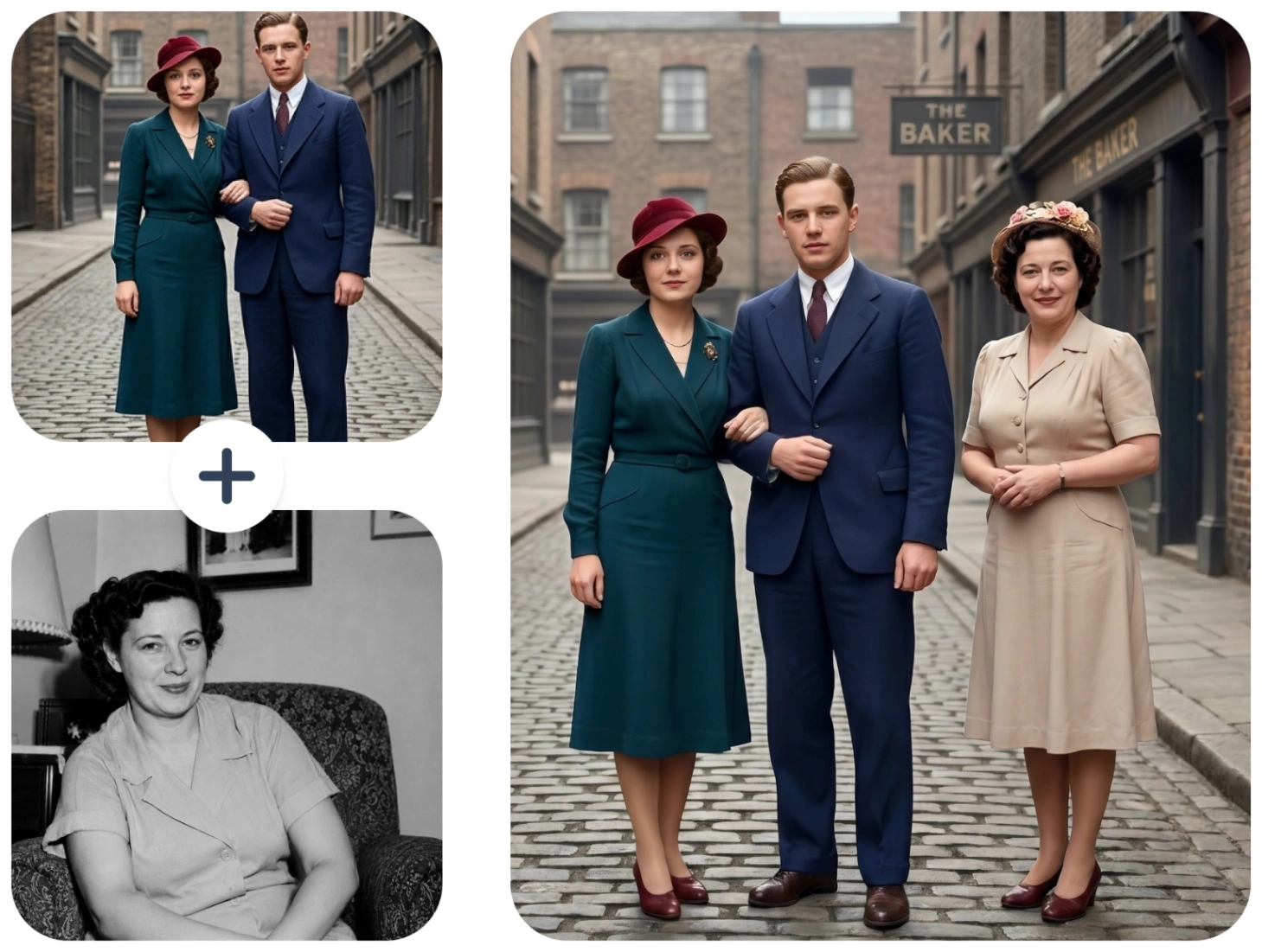
- Connettere l'Albero Genealogico: Creare un ponte visivo tra le generazioni è un modo bellissimo per celebrare l'eredità condivisa della tua famiglia. Anche se generazioni diverse non hanno mai avuto la possibilità di scattare una foto insieme nella vita reale, puoi usare il combinatore di foto di due persone per progettare un ritratto commovente di un nonno insieme a suo nipote, creando un ricordo inestimabile che mantiene unita la storia della tua famiglia.
3 Semplici Consigli per un Risultato Commovente
Per assicurarti che il tuo ritratto finito appaia completamente naturale e rispettoso, ecco tre semplici consigli da tenere a mente quando scegli e combini le tue foto:
- Cerca di Abbinare il Livello degli Occhi della Fotocamera: Dai un'occhiata a come sono state scattate entrambe le foto. Se tutti nella tua foto di famiglia guardano leggermente verso il basso al dispositivo, ma il ritratto di tuo nonno è stato catturato mentre guardava in alto, metterli insieme sembrerà non abbinato. Per l'aspetto più naturale, scegli due foto scattate approssimativamente dallo stesso livello degli occhi.
- Non Forzare una Foto Sfocata a Sembrare Perfetta: Se la tua unica foto di un parente è molto piccola, sfocata o scansionata da una vecchia stampa cartacea, forzare l'AI a renderla cristallina può rendere il suo viso innaturale o irriconoscibile. Invece, prova a scegliere uno stile artistico come Acquerello Classico o Disegno a Matita. È un modo bellissimo per fondere diverse qualità fotografiche creando al contempo un magnifico pezzo di arte personalizzata.
- Decidi l'Atmosfera (Realistica vs. Angelica): Vuoi che il ritratto assomigli al tuo parente fisicamente presente nella stanza, o preferisci un tributo più morbido e spirituale? Se desideri un aspetto angelico e confortante, puoi abbassare leggermente la trasparenza della loro foto, o digitare "presenza morbida, luminosa, angelica" nella casella del prompt per creare una scena pacifica e confortante.
Sebbene l'AI non possa sostituire i momenti che abbiamo perso, spero che questa guida ti aiuti a visualizzare e celebrare i ricordi di famiglia che hai a cuore. Prova lo strumento con le tue foto per creare un tributo confortante.