Come Aggiungere una Persona a una Foto: 5 Modi Facili (iPhone, Android e IA)
Hai bisogno di inserire un familiare mancante in una foto di gruppo, creare un ritratto commemorativo o incollarti in un nuovo sfondo? Mentre un tempo il compositing fotografico manuale richiedeva competenze di progettazione avanzate, le moderne scorciatoie IA e mobili lo rendono possibile in pochi minuti.
Questa guida offre un confronto rapido e onesto dei modi migliori per aggiungere una persona a una foto in modo naturale, evidenziando le più recenti scorciatoie IA mobili native e come ottenere risultati realistici.
Riepilogo Rapido: Qual è il Modo Migliore per Aggiungere una Persona a una Foto?
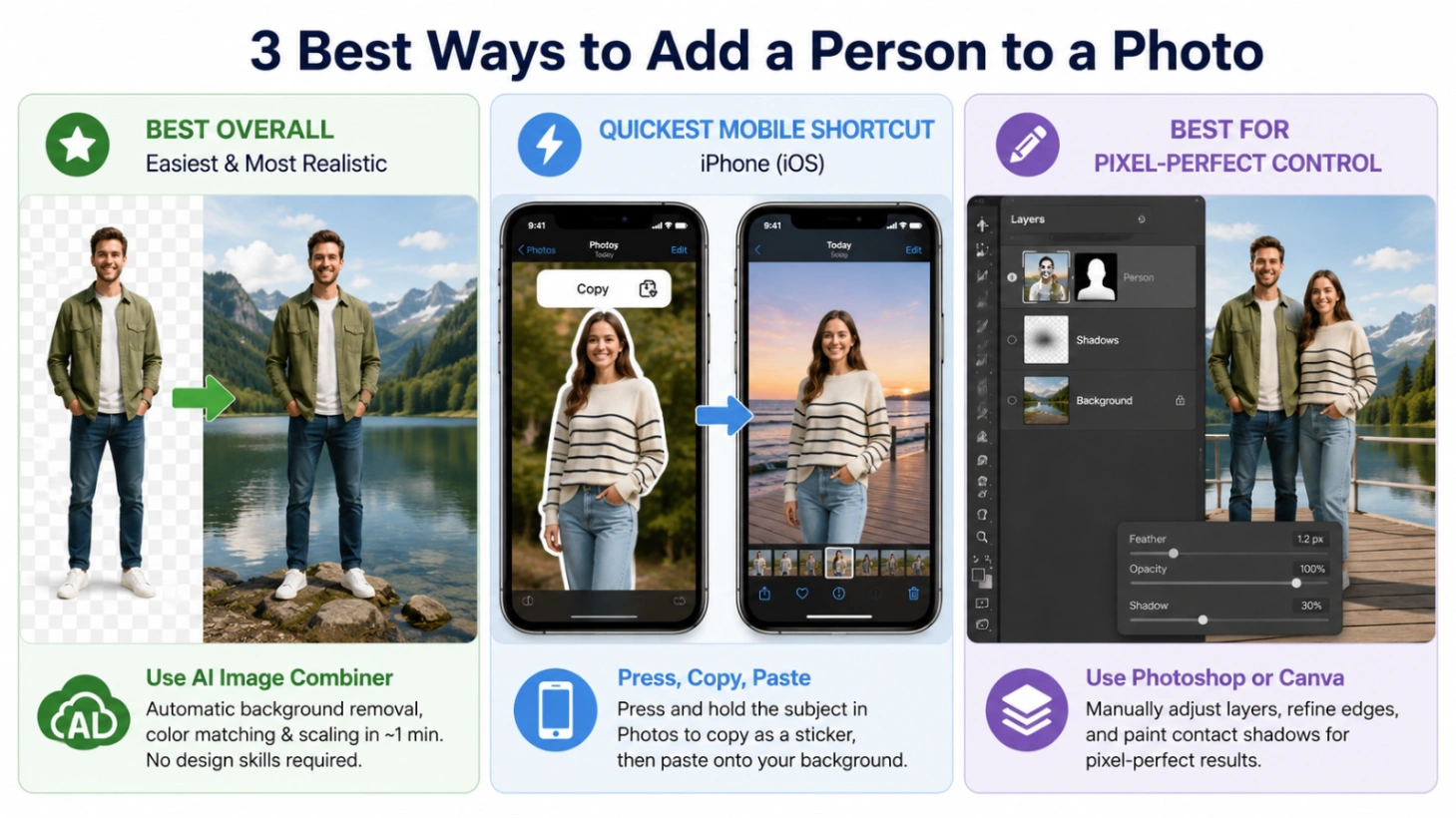
Se hai fretta, ecco il nostro rapido consiglio basato su test pratici:
- Migliore in assoluto (più facile e più realistico): Usa il Combinatore di immagini IA. Gestisce la rimozione dello sfondo, la correzione del colore e il ridimensionamento in 1 minuto senza richiedere competenze di progettazione.
- Scorciatoia mobile più veloce: Usa funzionalità native come Subject Lifting su iPhone o Samsung Galaxy AI per sovrapporre rapidamente i ritratti.
- Migliore per il controllo professionale: Usa Adobe Photoshop o Canva per regolare manualmente i livelli e dipingere le ombre di contatto.
Nessuna carta di credito richiesta · Anteprima istantanea
💡 Consiglio Rapido (Confusione sulle Ricerche): Se stai cercando di far sì che Apple Foto o Google Foto riconoscano un volto e lo raggruppino in un album specifico (piuttosto che unire due foto), si chiama Tagging dei volti.
- Su iPhone: Scorri verso l'alto sulla foto, tocca la piccola icona del volto con il punto interrogativo e seleziona "Nome di questa persona".
- Su Google Foto: Scorri verso l'alto sulla foto -> Persone -> tocca la matita di modifica (icona della penna) per assegnare manualmente il volto a un album.
Metodo 1: Fusione Rapida di Foto Online con il Combinatore di Immagini IA
Per una soluzione rapida e senza intervento manuale, l'uso di uno strumento IA basato sul web è la strada più pratica. Nei nostri test, ImageCombiner AI offre un flusso di lavoro semplice che abbina automaticamente l'illuminazione, ridimensiona le proporzioni e minimizza i bordi netti.
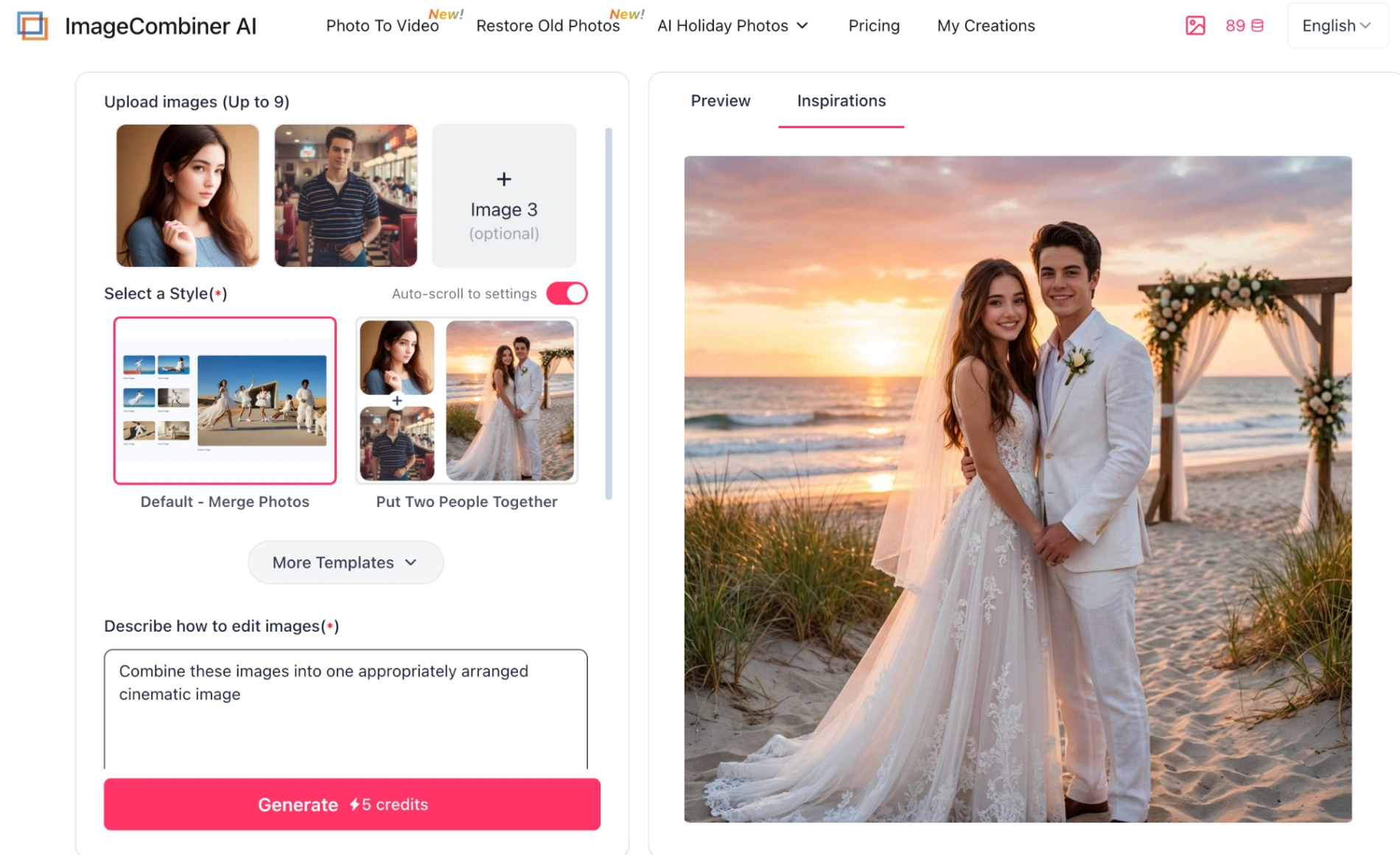
Guida Passo Passo:
- Apri lo strumento: Vai alla pagina Aggiungi persona alla foto.
- Carica le tue immagini: Carica la tua immagine di sfondo di base e il ritratto della persona che vuoi aggiungere.
- Posiziona il soggetto: Scegli un modello preimpostato (es. Aggiungi persona alla foto, Inserisci membro del gruppo mancante o Tributo commemorativo rispettoso). Puoi anche digitare una semplice istruzione di layout (es. "posiziona questa persona in piedi naturalmente all'estrema destra").
- Configura l'output: Seleziona il Rapporto immagine desiderato (1:1, 16:9, ecc.), la Risoluzione (1K, 2K o 4K) e il Numero di output (da 1 a 4 varianti).
- Genera e scarica: Registrati per ricevere crediti di prova gratuiti per testare lo strumento, visualizza l'anteprima del risultato fuso e scarica.
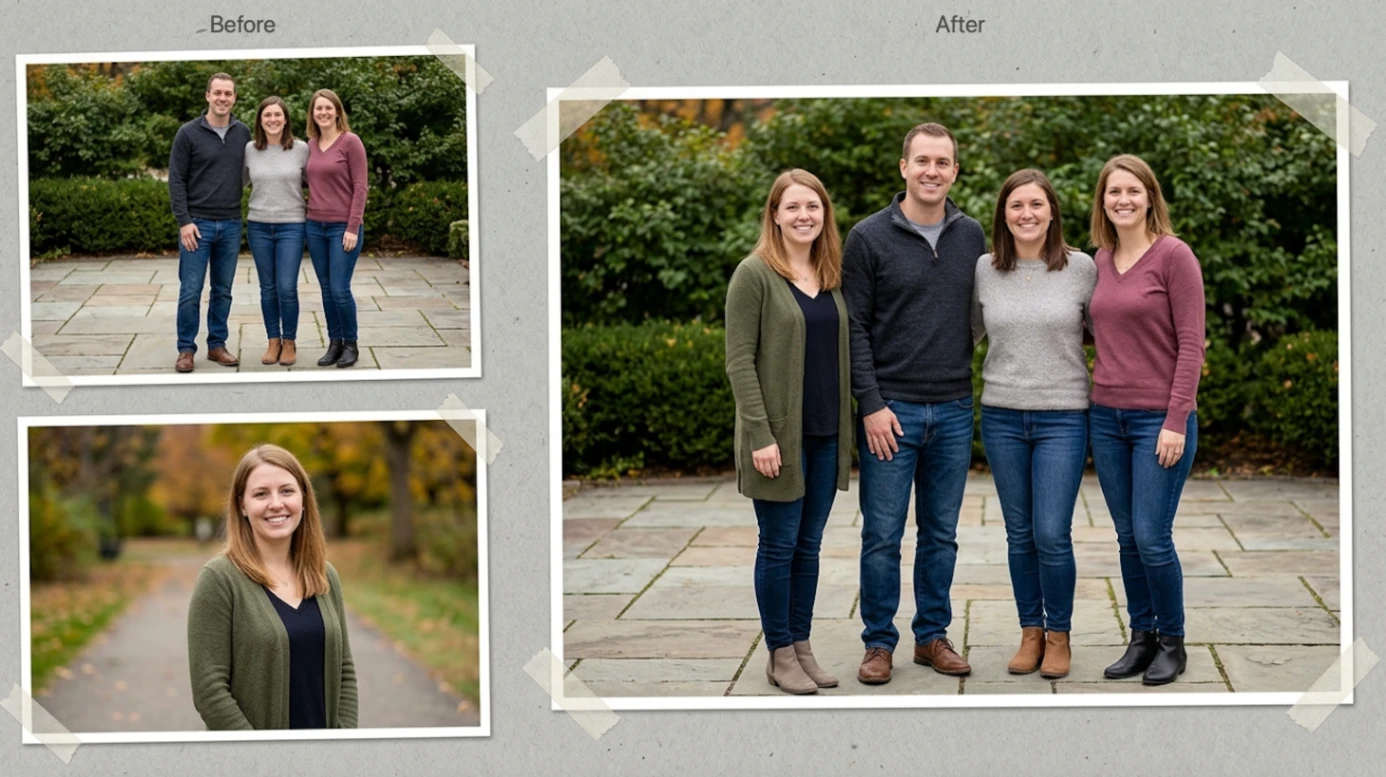
Risultato Prima e Dopo
Ecco un esempio reale di come il Combinatore di foto IA può isolare un ritratto, bilanciare la temperatura della luce e fondere un membro mancante in una riunione di famiglia:
Metodo 2: Scorciatoie Mobili Native (iPhone e Android)
Puoi combinare facilmente le foto sul tuo telefono utilizzando funzionalità native integrate. Per assicurarti che queste scorciatoie funzionino sul tuo dispositivo, controlla i requisiti di versione specifici e le posizioni dei menu qui sotto.
Su iPhone (Metodo Taglia e Incolla Integrato)
Richiede iOS 16 o successivo su iPhone XR o più recente.
- Estrai la persona: Apri l'app Foto di Apple e trova l'immagine della persona che vuoi aggiungere. Premi e tieni premuto sul soggetto per 1 secondo. Vedrai un contorno bianco luminoso tracciare il soggetto. Rilascia il dito e tocca Copia dal menu a comparsa.
- Apri la foto di destinazione: Vai alla tua foto di sfondo di destinazione, tocca Modifica (situato nell'angolo in alto a destra), quindi tocca l'icona Markup (punta di penna) (anche nell'angolo in alto a destra).
- Incolla sulla foto: Tocca l'icona + (più) nell'angolo in basso a destra della barra degli strumenti Markup. Seleziona Aggiungi testo. Fai doppio clic sulla casella di testo che appare e seleziona Incolla dal menu.
- Posiziona: Trascina gli angoli della casella per ridimensionare il ritaglio e posizionarlo. Tocca Fine nell'angolo in alto a destra per salvare.
Su Android (Samsung Galaxy AI e Gemini)
- Samsung Galaxy AI: Richiede One UI 6.1 o successivo (serie Galaxy S23, S24, S25, ecc.).
- Apri la tua foto di sfondo di destinazione nell'app Galleria.
- Tocca l'icona Galaxy AI (tre stelle blu) nel menu centrale in basso.
- Tocca i tre puntini nell'angolo in alto a destra e seleziona Aggiungi dalla galleria.
- Seleziona il ritratto della persona che vuoi aggiungere. Usa il dito o una S Pen per tracciare un cerchio approssimativo intorno a loro: l'IA scatterà automaticamente sulla loro forma corporea.
- Tocca Fine, pizzica per ridimensionare il ritaglio, trascinalo in posizione e tocca Genera (centro in basso). Una volta soddisfatto, tocca Salva copia.
- Google Gemini AI (Qualsiasi dispositivo Android):
- Apri l'app Gemini o visita gemini.google.com.
- Tocca l'icona + (più/caricamento immagine) nella barra della chat per caricare sia il ritratto che la foto di gruppo.
- Digita questo prompt specifico: "Combina queste due foto. Aggiungi la persona della [prima] foto nella [seconda] foto sul lato destro. Abbina automaticamente l'illuminazione, i colori e la prospettiva."
Metodo 3: Canva, Photoshop e CapCut per la Modifica a Livelli
Per progetti che richiedono un controllo manuale assoluto su bordi e posizionamento dei livelli, gli strumenti di progettazione dedicati sono la scelta migliore.
Canva (Rimozione sfondo e Magic Edit)
Nota: lo strumento automatico di Rimozione sfondo richiede un abbonamento Canva Pro. Gli utenti gratuiti possono ritagliare le foto manualmente o elaborare automaticamente i ritagli utilizzando il nostro strumento di combinazione foto online.
- La tecnica del ritaglio (migliore per foto reali):
- Trascina la tua foto di sfondo principale dalla scheda Caricamenti nella barra laterale sinistra sulla tela vuota.
- Trascina il ritratto della persona sopra di essa.
- Fai clic sul livello del ritratto, seleziona Modifica foto dalla barra degli strumenti superiore e fai clic su Rimuovi sfondo (o Magic Grab).
- Trascina gli angoli per adattare la scala della scena e fai clic su Posizione (in alto a destra) per regolare l'ordine dei livelli se necessario.
- La tecnica IA (Magic Edit): Fai clic sulla tua foto di sfondo, seleziona Modifica foto, trova Magic Edit nel pannello Magic Studio, dipingi sull'area in cui vuoi che appaia la persona e digita un prompt (es. "Aggiungi una persona che cammina sulla spiaggia").
Adobe Photoshop (Utilizzo dei Filtri Neurali Professionali)
Photoshop offre un controllo di livello professionale ma ha una curva di apprendimento più ripida. Usa queste scorciatoie da tastiera per navigare più velocemente:
- Apri la tua foto ritratto. Premi W per selezionare lo Strumento di selezione oggetti, quindi fai clic su Seleziona soggetto nella barra delle opzioni superiore.
- Fai clic su Seleziona e maschera in alto. Usa lo Strumento Pennello per rifinire i bordi (R) per dipingere sulle ciocche di capelli, quindi imposta l'Output su Maschera di livello e fai clic su OK.
- Trascina il livello della persona mascherato e rilascialo nella scheda della tua foto di sfondo.
- Premi Ctrl+T (Windows) o Cmd+T (Mac) per aprire Trasformazione libera. Tieni premuto Shift mentre trascini gli angoli per ridimensionare la persona proporzionalmente.
- Abbinamento automatico dei colori: Con il livello della persona selezionato, vai a Filtro > Filtri neurali, attiva Armonizzazione e seleziona il tuo livello di sfondo come immagine di riferimento. Questo allinea automaticamente i toni della pelle e la luce ambiente.
- Aggiungi l'ombra di contatto: Crea un nuovo livello vuoto direttamente sotto il livello della persona. Usa un Pennello (B) nero morbido con opacità impostata al 20-30% per dipingere un'ombra sottile sotto i suoi piedi.
CapCut Photo Editor (Sovrapposizione e Ritaglio automatico)
- Apri CapCut Photo Editor (app Web o Mobile) e importa la tua immagine di sfondo.
- Tocca Sovrapposizione (barra dei menu inferiore su mobile o barra degli strumenti sinistra su web) -> tocca Aggiungi sovrapposizione e scegli la tua foto ritratto.
- Seleziona il livello di sovrapposizione del ritratto, scorri il menu in basso e tocca Ritaglio.
- Scegli Ritaglio automatico: l'IA rimuoverà lo sfondo del ritratto. Pizzica per ridimensionare e trascina la persona in posizione.
Suggerimenti Professionali: Come Risolvere 4 Problemi Comuni di "Photoshop-Fail"
La maggior parte degli strumenti automatici funziona meglio in condizioni perfette. Nel mondo reale, le modifiche spesso sembrano finte a causa di discrepanze fisiche. Ecco come risolverle:
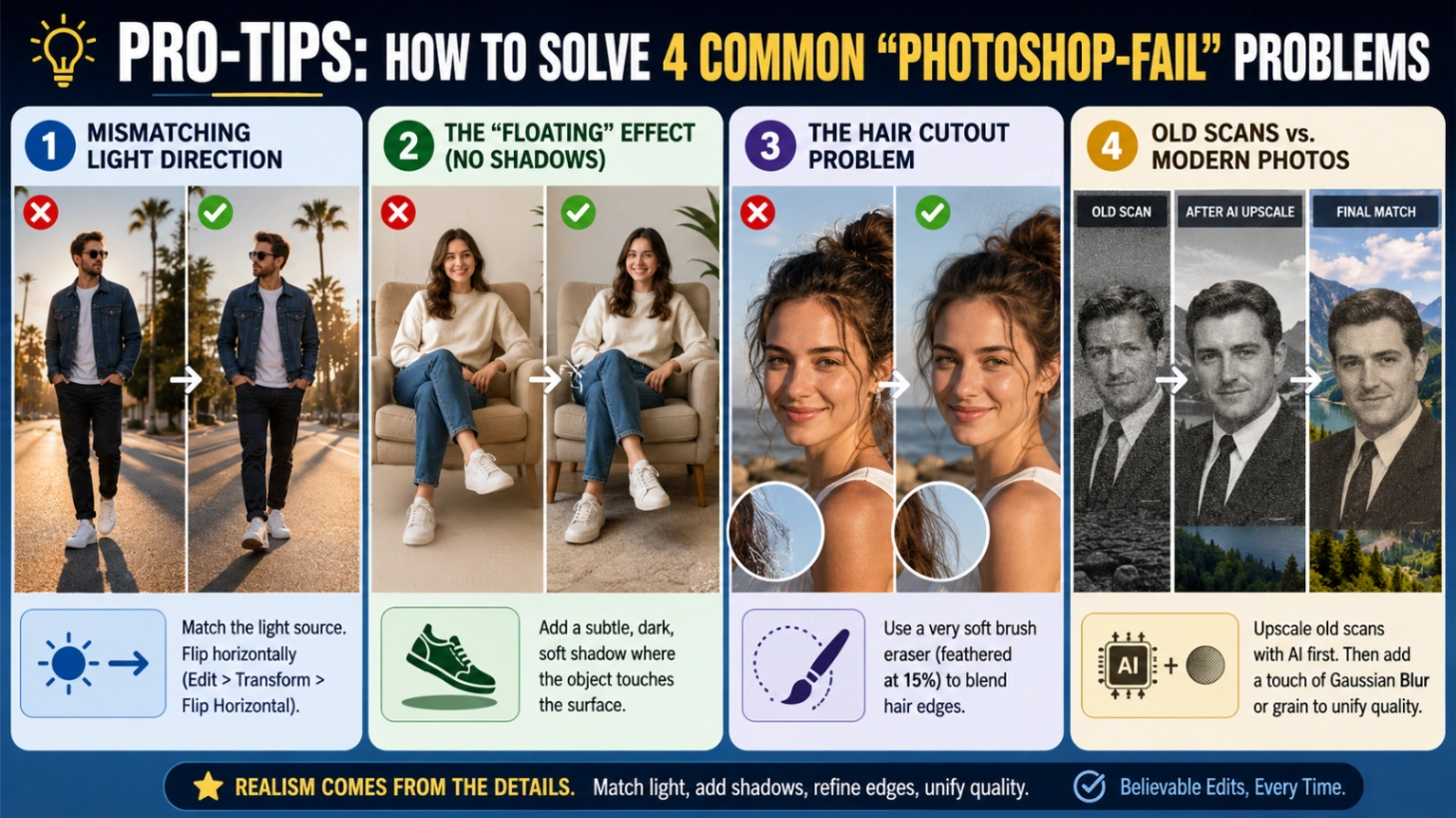
- Direzione della luce non corrispondente: Se le ombre dello sfondo cadono a destra, ma la persona aggiunta è illuminata dal lato opposto, capovolgila orizzontalmente (Modifica > Trasforma > Capovolgi orizzontalmente in Photoshop) per abbinare la fonte di luce.
- L'effetto "Galleggiante" (nessuna ombra): Ogni oggetto proietta un'ombra. Dipingi sempre un'ombra morbida, scura e sottile direttamente sotto le scarpe o dove la persona tocca una sedia. Senza questa "ombra di contatto", sembrerà che stiano galleggiando.
- Il problema del ritaglio dei capelli: I rimuovi sfondo IA spesso lottano con i capelli sottili, lasciando bordi a blocchi. Applica una gomma a pennello molto morbida (sfumata al 15%) intorno ai bordi dei capelli per fondere la sanguinatura dello sfondo originale nella nuova scena.
- Scansioni vecchie vs. Foto moderne (ritratti commemorativi): Posizionare una scansione granulosa degli anni '90 di un parente defunto in una nitida foto del 2026 dello smartphone sembra sconnesso. La soluzione: Prima esegui la scansione vecchia attraverso un upscaler IA. Se è ancora incoerente, applica un po' di "Sfocatura gaussiana" o grana digitale alla foto di sfondo moderna per unificare la qualità.
Confronto dei Metodi in Breve
| Metodo | Facilità d'uso | Tempo di elaborazione | Realismo della fusione | Ideale per |
|---|---|---|---|---|
| Combinatore di immagini IA | ★★★★★ (Estremamente facile) | ~1 Minuto | Alto (Abbinamento automatico di colore e luce) | Compositi web realistici e veloci senza modifiche manuali complesse |
| Adesivi nativi iOS | ★★★★☆ (Facile) | ~2 Minuti | Basso (Bordi di ritaglio duri; esportazione a bassa risoluzione) | Condivisione rapida e informale su dispositivi mobili |
| Canva / CapCut | ★★★☆☆ (Moderato) | ~5 Minuti | Medio (Dipende interamente dalle regolazioni manuali dei cursori) | Controllo di base del layout mobile con sforzo manuale |
| Adobe Photoshop | ★☆☆☆☆ (Difficile) | 15+ Minuti | Professionale (Eccezionale tramite filtri di armonizzazione automatica) | Modifiche commerciali di fascia alta e compositi complessi |
Crediti di prova gratuiti alla registrazione · Nessuna competenza di progettazione richiesta
Domande Frequenti
D1: Posso combinare due foto separate di individui in un realistico ritratto di coppia?
Sì, puoi facilmente creare un ritratto romantico anche se non hai una foto esistente insieme. Utilizzando il nostro avanzato Creatore di foto di coppia IA, puoi caricare foto individuali tue e del tuo partner. Lo strumento combinerà automaticamente entrambi i soggetti, abbinerà la loro illuminazione e proporzioni e li posizionerà naturalmente in un ambiente romantico condiviso, risparmiandoti il tempo e la spesa di un vero servizio fotografico.
D2: Posso combinare due persone separate in un unico nuovo sfondo?
Sì. Utilizza la funzionalità Mettere insieme due persone, basata sul nostro motore Fusione di immagini IA. Estrae entrambi i soggetti e li posiziona insieme assicurando che le loro proporzioni e illuminazione rimangano coerenti.
D3: Posso aggiungere una persona a una foto online gratuitamente?
Sì. Quando ti registri al Unione foto IA, ricevi crediti di prova gratuiti per provare lo strumento. Per progetti ad alto volume, modelli avanzati e output ultra-HD (fino a 4K), offriamo piani premium convenienti.
D4: Come posso aggiungere naturalmente una persona cara defunta a una foto di famiglia?
Creare una foto commemorativa richiede cure extra per assicurarsi che appaia rispettosa e calorosa. Suggeriamo di utilizzare il nostro strumento Aggiungi una persona cara defunta alla foto o il Generatore di ritratti di famiglia IA. Entrambi gli strumenti sono progettati per gestire modifiche delicate, permettendoti di riunire senza soluzione di continuità più generazioni in un unico ritratto coeso. Per il miglior risultato, seleziona un ritratto ad alta risoluzione e frontale della persona amata.