Comment ajouter une personne à une photo : 5 méthodes simples (iPhone, Android et IA)
Besoin d'insérer un membre de la famille manquant dans une photo de groupe, de créer un portrait commémoratif, ou de vous coller sur un nouveau fond ? Alors que la composition photo manuelle nécessitait autrefois des compétences avancées en design, les raccourcis IA modernes et les fonctions mobiles le rendent désormais possible en quelques minutes.
Ce guide propose une comparaison rapide et honnête des meilleures façons d'ajouter une personne à une photo de manière naturelle, en mettant en lumière les derniers raccourcis IA mobiles natifs et comment obtenir des résultats réalistes.
Résumé rapide : Quelle est la meilleure façon d'ajouter une personne à une photo ?
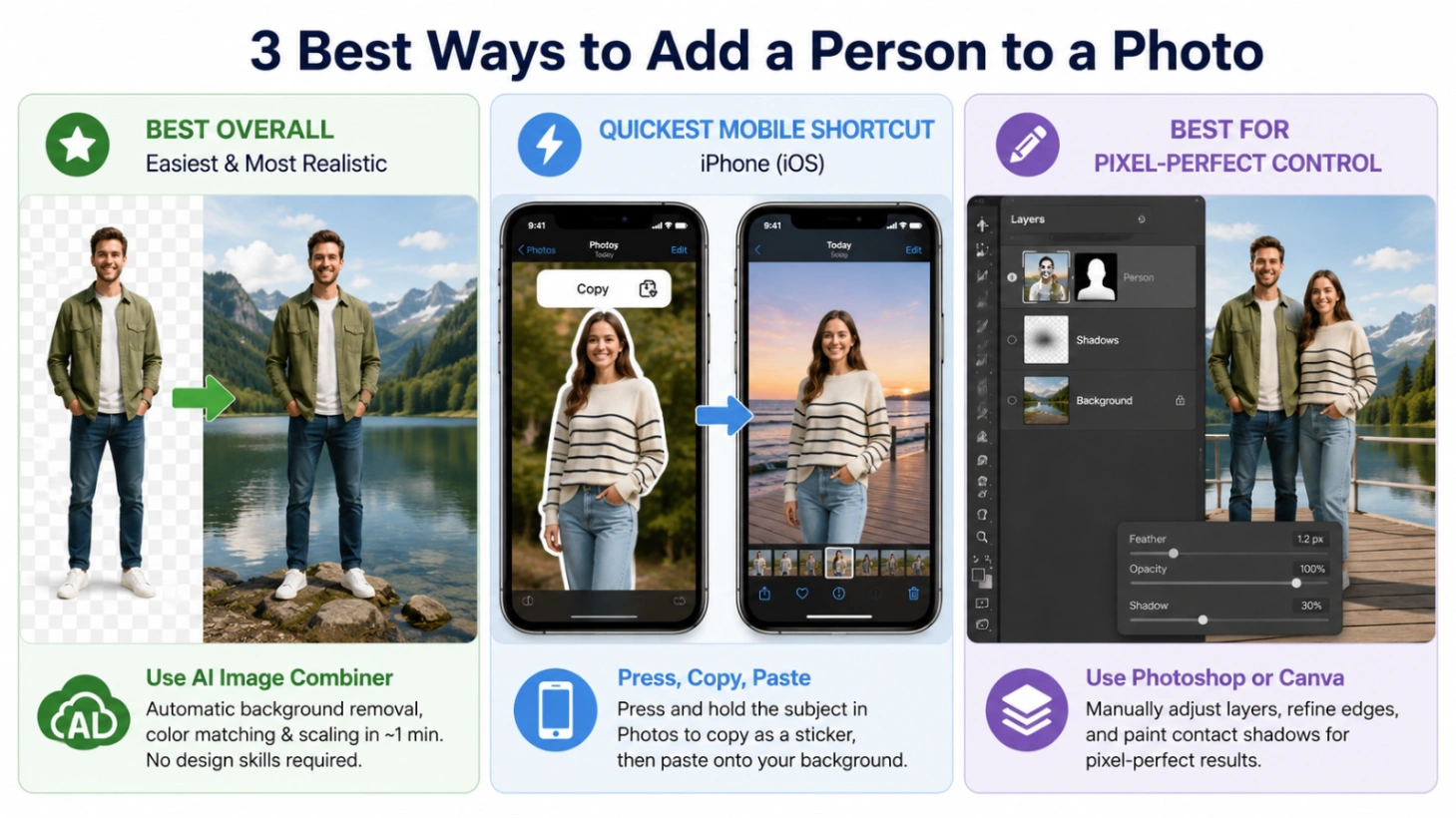
Si vous êtes pressé, voici notre recommandation rapide basée sur des tests pratiques :
- Meilleur choix global (le plus simple et le plus réaliste) : Utilisez le Combinateur d'images IA. Il gère la suppression de l'arrière-plan, l'étalonnage des couleurs et la mise à l'échelle en 1 minute, sans aucune compétence en design requise.
- Raccourci mobile le plus rapide : Utilisez les fonctions natives comme le soulèvement de sujet iPhone ou Galaxy AI de Samsung pour superposer rapidement des portraits.
- Meilleur pour un contrôle professionnel : Utilisez Adobe Photoshop ou Canva pour ajuster manuellement les calques et peindre les ombres de contact.
Aucune carte de crédit requise · Aperçu instantané
💡 Astuce rapide (confusion de recherche) : Si vous essayez de faire reconnaître un visage par Apple Photos ou Google Photos pour le regrouper dans un album spécifique (plutôt que de fusionner deux photos), cela s'appelle l'étiquetage de visage.
- Sur iPhone : Balayez vers le haut sur la photo, appuyez sur la petite icône de visage avec le point d'interrogation, et sélectionnez "Nommer cette personne".
- Sur Google Photos : Balayez vers le haut sur la photo -> Personnes -> appuyez sur le stylo d'édition (icône de crayon) pour attribuer manuellement le visage à un album.
Méthode 1 : Fusion rapide de photos en ligne avec le Combinateur d'images IA
Pour une solution rapide et sans intervention, l'utilisation d'un outil IA en ligne est la voie la plus pratique. Lors de nos tests, l'ImageCombiner AI offre un flux de travail simple qui fait automatiquement correspondre l'éclairage, met à l'échelle les proportions et minimise les bords durs.
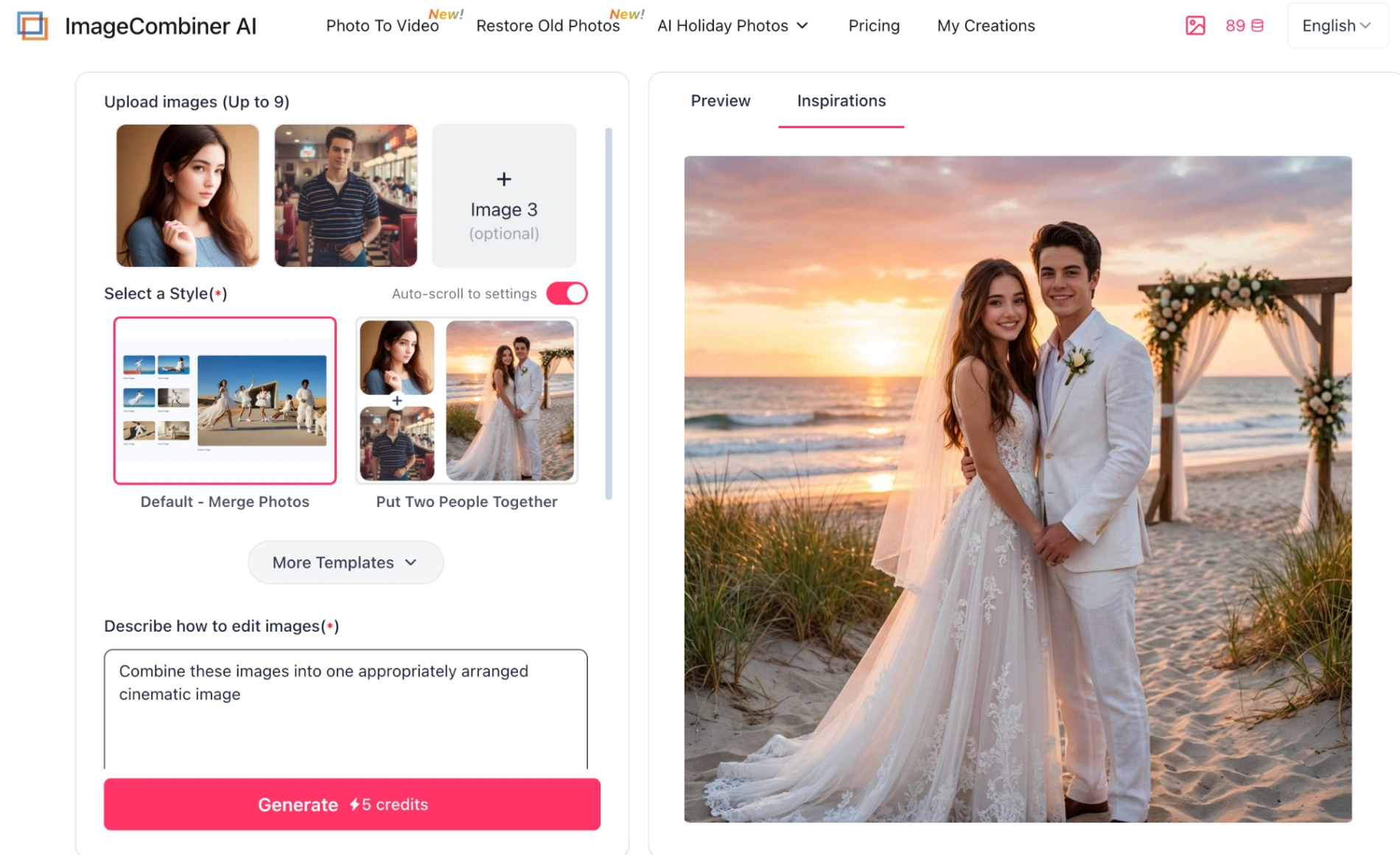
Guide étape par étape :
- Ouvrez l'outil : Rendez-vous sur la page Ajouter une personne à la photo.
- Téléchargez vos images : Téléchargez votre image de fond de base et le portrait de la personne que vous souhaitez ajouter.
- Positionnez le sujet : Choisissez un modèle prédéfini (par ex., Ajouter une personne à la photo, Insérer un membre de groupe manquant, ou Hommage commémoratif respectueux). Vous pouvez également taper une instruction de disposition simple (par ex., "placez cette personne debout naturellement à l'extrême droite").
- Configurez la sortie : Sélectionnez le Ratio d'image souhaité (1:1, 16:9, etc.), la Résolution (1K, 2K ou 4K) et le Nombre de sorties (1 à 4 variations).
- Générez et téléchargez : Inscrivez-vous pour recevoir des crédits d'essai gratuits pour tester l'outil, prévisualisez le résultat fusionné et téléchargez.
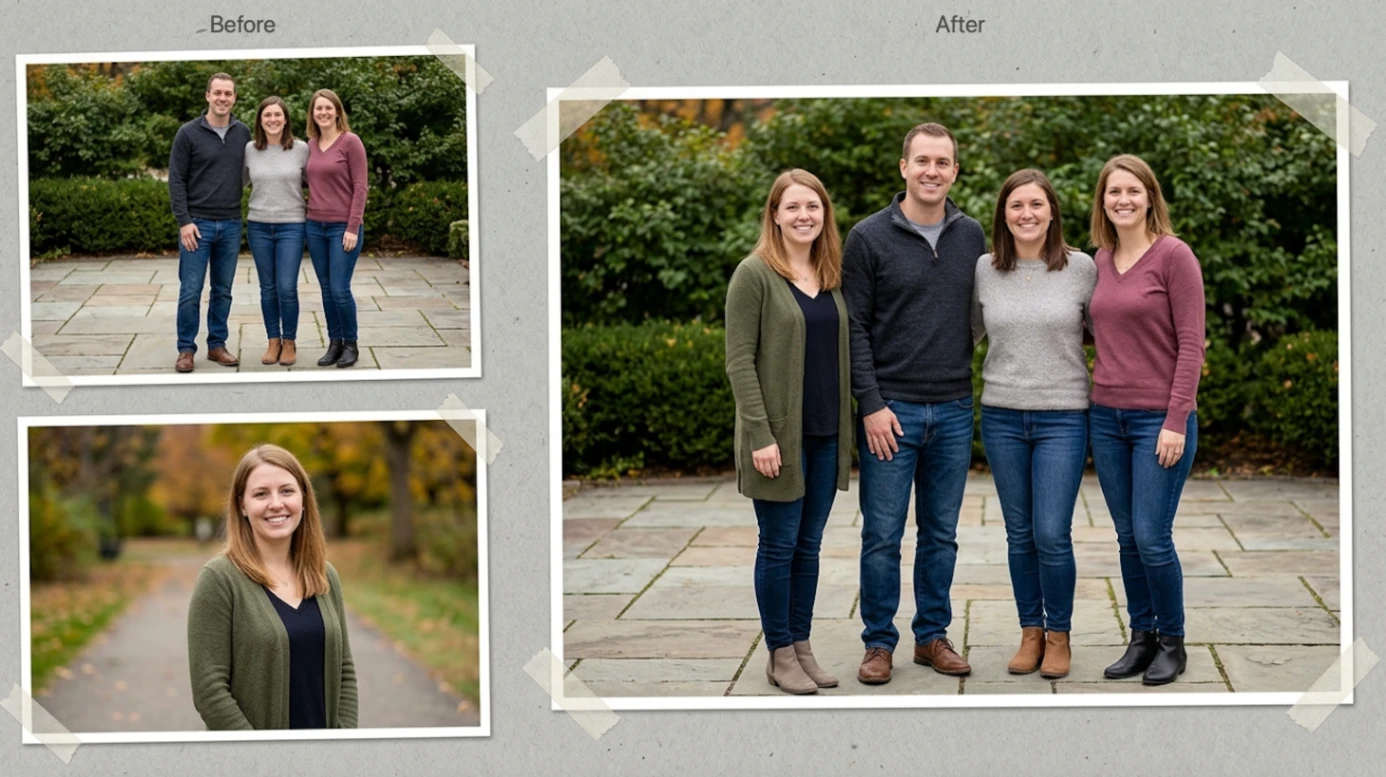
Résultat avant et après
Voici un exemple concret de la façon dont le Combinateur d'images IA peut isoler un portrait, équilibrer la température d'éclairage et intégrer un membre manquant dans une réunion de famille :
Méthode 2 : Raccourcis mobiles natifs (iPhone et Android)
Vous pouvez facilement combiner des photos sur votre téléphone à l'aide de fonctions natives intégrées. Pour vous assurer que ces raccourcis fonctionnent sur votre appareil, vérifiez les exigences de version spécifiques et les emplacements de menu ci-dessous.
Sur iPhone (Méthode de couper-coller intégrée)
Nécessite iOS 16 ou version ultérieure sur iPhone XR ou plus récent.
- Extrayez la personne : Ouvrez l'application Apple Photos et trouvez la photo de la personne que vous souhaitez ajouter. Appuyez et maintenez sur le sujet pendant 1 seconde. Vous verrez un contour blanc lumineux tracer le sujet. Relâchez votre doigt et appuyez sur Copier dans le menu contextuel.
- Ouvrez la photo de destination : Accédez à votre photo de fond cible, appuyez sur Modifier (situé dans le coin supérieur droit), puis appuyez sur l'icône Marquage (embout de stylo) (également dans le coin supérieur droit).
- Collez sur la photo : Appuyez sur l'icône + (plus) dans le coin inférieur droit de la barre d'outils de marquage. Sélectionnez Ajouter du texte. Double-cliquez sur la zone de texte qui apparaît et sélectionnez Coller dans le menu.
- Positionnez : Faites glisser les coins de la zone pour redimensionner le découpage et le positionner. Appuyez sur Terminé dans le coin supérieur droit pour enregistrer.
Sur Android (Samsung Galaxy AI et Gemini)
- Samsung Galaxy AI : Nécessite One UI 6.1 ou version ultérieure (Galaxy S23, S24, S25, etc.).
- Ouvrez votre photo de fond cible dans l'application Galerie.
- Appuyez sur l'icône Galaxy AI (trois étoiles bleues) dans le menu central inférieur.
- Appuyez sur les trois points dans le coin supérieur droit et sélectionnez Ajouter depuis la galerie.
- Sélectionnez le portrait de la personne que vous souhaitez ajouter. Utilisez votre doigt ou un S Pen pour dessiner un cercle lâche autour d'eux - l'IA s'accrochera automatiquement à leur forme corporelle.
- Appuyez sur Terminé, pincez pour mettre à l'échelle le découpage, faites-le glisser en place, puis appuyez sur Générer (centre inférieur). Une fois satisfait, appuyez sur Enregistrer une copie.
- Google Gemini AI (N'importe quel appareil Android) :
- Ouvrez l'application Gemini ou visitez gemini.google.com.
- Appuyez sur l'icône + (plus/téléchargement d'image) dans la barre de discussion pour télécharger à la fois le portrait et la photo de groupe.
- Tapez cette invite spécifique : "Combinez ces deux photos. Ajoutez la personne de la [première] photo dans la [deuxième] photo sur le côté droit. Faites correspondre automatiquement l'éclairage, les couleurs et la perspective."
Méthode 3 : Canva, Photoshop et CapCut pour l'édition de calques
Pour les projets nécessitant un contrôle manuel absolu sur les bords et le positionnement des calques, les outils de conception dédiés sont votre meilleure option.
Canva (Suppression d'arrière-plan et Magic Edit)
Remarque : L'outil automatique de suppression d'arrière-plan nécessite un abonnement Canva Pro. Les utilisateurs gratuits peuvent recadrer les photos manuellement ou traiter automatiquement les découpages à l'aide de notre outil de combinaison de photos en ligne.
- La technique du découpage (meilleure pour les photos réelles) :
- Faites glisser votre photo de fond principale depuis l'onglet Téléchargements dans la barre latérale gauche sur votre canevas vide.
- Faites glisser le portrait de la personne par-dessus.
- Cliquez sur le calque du portrait, sélectionnez Modifier la photo dans la barre d'outils supérieure, puis cliquez sur Supprimer l'arrière-plan (ou Magic Grab).
- Faites glisser les coins pour faire correspondre l'échelle de la scène, et cliquez sur Position (en haut à droite) pour ajuster l'ordre des calques si nécessaire.
- La technique IA (Magic Edit) : Cliquez sur votre photo de fond, sélectionnez Modifier la photo, trouvez Magic Edit dans le panneau Magic Studio, peignez sur la zone où vous voulez que la personne apparaisse, et tapez une invite (par ex., "Ajoutez une personne marchant sur la plage").
Adobe Photoshop (Utilisation de filtres neuronaux professionnels)
Photoshop offre un contrôle de qualité professionnelle mais a une courbe d'apprentissage plus raide. Utilisez ces raccourcis clavier pour naviguer plus rapidement :
- Ouvrez votre photo de portrait. Appuyez sur W pour sélectionner l'outil de sélection d'objet, puis cliquez sur Sélectionner le sujet dans la barre d'options supérieure.
- Cliquez sur Sélectionner et masquer en haut. Utilisez l'outil Brosse d'affinage des bords (R) pour peindre sur les mèches de cheveux, puis réglez la sortie sur Masque de calque et cliquez sur OK.
- Faites glisser le calque de la personne masquée et déposez-le dans l'onglet de votre photo de fond.
- Appuyez sur Ctrl+T (Windows) ou Cmd+T (Mac) pour ouvrir la transformation libre. Maintenez Shift enfoncé tout en faisant glisser les coins pour redimensionner la personne proportionnellement.
- Correspondance automatique des couleurs : Avec le calque de la personne sélectionné, allez dans Filtre > Filtres neuronaux, activez Harmonisation, et sélectionnez votre calque de fond comme image de référence. Cela aligne automatiquement les tons de peau et la lumière ambiante.
- Ajoutez l'ombre d'ancrage : Créez un nouveau calque vide directement sous le calque de la personne. Utilisez un Pinceau (B) noir doux avec une opacité réglée à 20-30% pour peindre une ombre subtile sous leurs pieds.
CapCut Photo Editor (Superposition et découpage automatique)
- Ouvrez CapCut Photo Editor (application Web ou Mobile) et importez votre image de fond.
- Appuyez sur Superposition (barre de menu inférieure sur mobile, ou barre d'outils gauche sur le Web) -> appuyez sur Ajouter une superposition et choisissez votre photo de portrait.
- Sélectionnez le calque de superposition du portrait, faites défiler le menu inférieur et appuyez sur Découpage.
- Choisissez Découpage automatique - l'IA supprimera l'arrière-plan du portrait. Pincez pour mettre à l'échelle et faites glisser la personne en position.
Pro-Conseils : Comment résoudre 4 problèmes courants d'"échec Photoshop"
La plupart des outils automatiques fonctionnent mieux dans des conditions parfaites. Dans le monde réel, les modifications semblent souvent fausses en raison de divergences physiques. Voici comment les corriger :
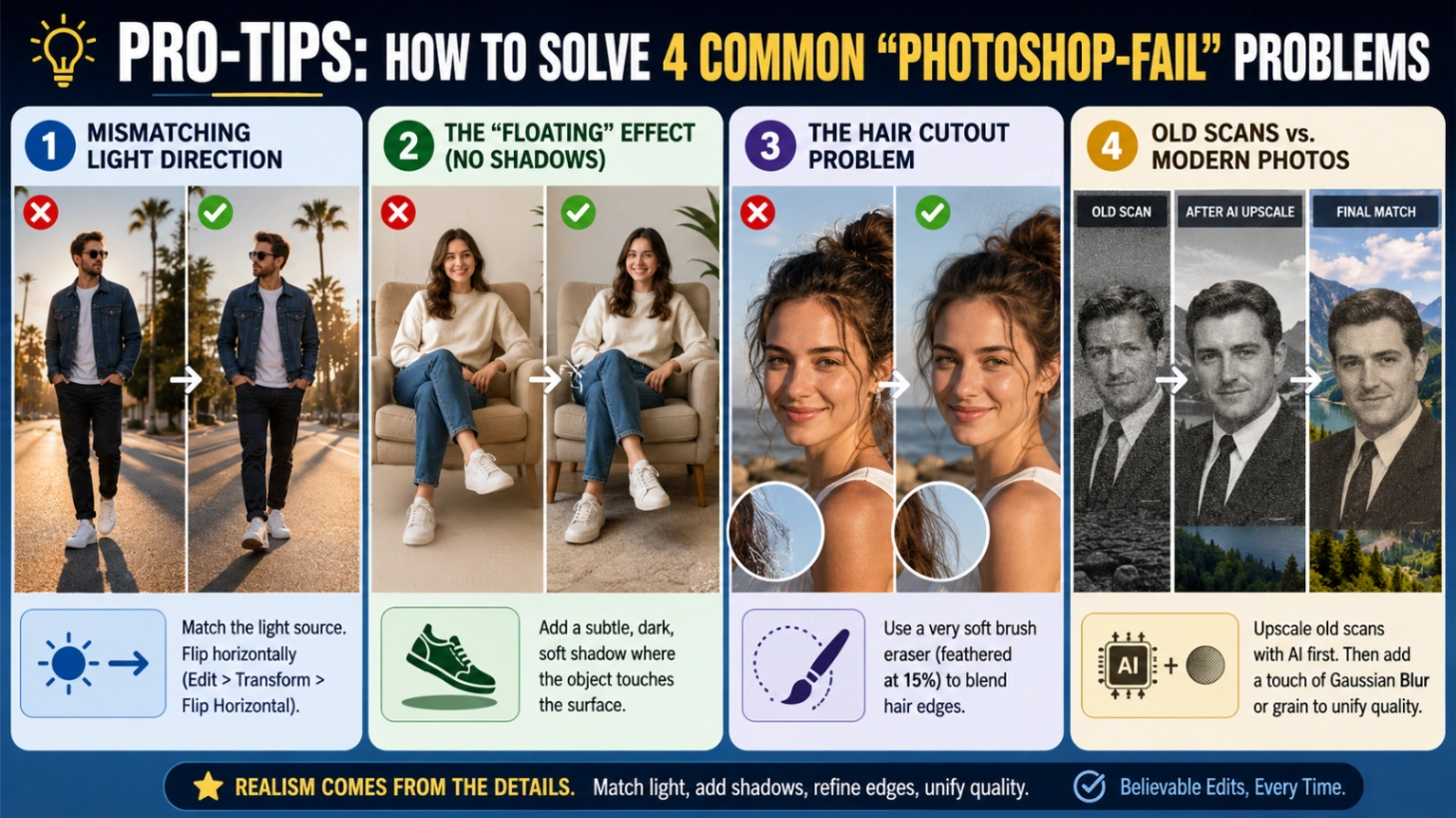
- Direction de la lumière non correspondante : Si les ombres de l'arrière-plan tombent à droite, mais que la personne ajoutée est éclairée du côté opposé, retournez-la horizontalement (Edition > Transformer > Retourner horizontalement dans Photoshop) pour correspondre à la source de lumière.
- L'effet "flottant" (pas d'ombres) : Chaque objet projette une ombre. Peignez toujours une ombre douce, sombre et subtile directement sous les chaussures ou là où la personne entre en contact avec une chaise. Sans cette "ombre de contact", ils auront l'air de flotter.
- Le problème de découpage des cheveux : Les suppresseurs d'arrière-plan IA ont souvent du mal avec les cheveux fins, laissant des bords en blocs. Appliquez une gomme à pinceau très douce (plumée à 15%) autour des bords des cheveux pour mélanger le saignement de l'arrière-plan d'origine dans le nouveau décor.
- Anciens scans vs. photos modernes (portraits commémoratifs) : Placer un scan granuleux des années 1990 d'un parent décédé dans une photo nette de smartphone de 2026 semble disparate. La solution : Passez d'abord l'ancien scan dans un upscaler IA. S'il est toujours incohérent, appliquez un tout petit peu de "Flou gaussien" ou de grain numérique à la photo de fond moderne pour unifier la qualité.
Comparaison des méthodes en un coup d'œil
| Méthode | Facilité d'utilisation | Temps de traitement | Réalisme de la fusion | Idéal pour |
|---|---|---|---|---|
| Combinateur d'images IA | ★★★★★ (Extrêmement facile) | ~1 Minute | Élevé (Correspondance automatique des couleurs et de la lumière) | Composés Web rapides et réalistes sans édition manuelle complexe |
| Autocollants natifs iOS | ★★★★☆ (Facile) | ~2 Minutes | Faible (Bords de découpage durs ; export basse résolution) | Partage rapide et décontracté sur les appareils mobiles |
| Canva / CapCut | ★★★☆☆ (Modéré) | ~5 Minutes | Moyen (Repose entièrement sur les réglages manuels des curseurs) | Contrôle de disposition mobile de base avec un effort manuel |
| Adobe Photoshop | ★☆☆☆☆ (Difficile) | 15+ Minutes | Professionnel (Exceptionnel via les filtres d'harmonisation automatiques) | Modifications commerciales haut de gamme et composites complexes |
Crédits d'essai gratuits à l'inscription · Aucune compétence en design requise
Foire aux questions
Q1 : Puis-je combiner deux photos distinctes de personnes individuelles pour créer un portrait de couple réaliste ?
Oui, vous pouvez facilement créer un portrait romantique même si vous n'avez pas de photo existante ensemble. En utilisant notre Créateur de photos de couple IA avancé, vous pouvez télécharger des photos individuelles de vous et de votre partenaire. L'outil combinera automatiquement les deux sujets, fera correspondre leur éclairage et leurs proportions, et les placera naturellement dans un cadre romantique partagé, vous faisant gagner du temps et les dépenses d'une véritable séance photo.
Q2 : Puis-je combiner deux personnes distinctes dans un seul nouveau fond ?
Oui. Utilisez la fonction Mettre deux personnes ensemble, qui est propulsée par notre moteur Mélangeur d'images IA. Il extrait les deux sujets et les place ensemble tout en garantissant que leurs proportions et leur éclairage restent cohérents.
Q3 : Puis-je ajouter une personne à une photo en ligne gratuitement ?
Oui. Lorsque vous vous inscrivez au Fusionneur de photos IA, vous recevez des crédits d'essai gratuits pour expérimenter l'outil. Pour les projets à volume élevé, les modèles avancés et les sorties ultra-HD (jusqu'à 4K), nous proposons des forfaits premium abordables.
Q4 : Comment puis-je ajouter naturellement un proche décédé à une photo de famille ?
La création d'une photo commémorative nécessite une attention particulière pour garantir qu'elle soit respectueuse et chaleureuse. Nous vous suggérons d'utiliser notre outil Ajouter un proche décédé à une photo ou le Générateur de portraits de famille IA. Ces deux outils sont conçus pour gérer les modifications sensibles, vous permettant de réunir de manière transparente plusieurs générations dans un seul portrait cohérent. Pour un meilleur résultat, sélectionnez un portrait haute résolution et de face de votre proche.