
So fügen Sie einer Person zu einem Foto hinzu: 5 einfache Methoden (iPhone, Android & KI)
Müssen Sie ein fehlendes Familienmitglied in ein Gruppenfoto einfügen, ein Erinnerungsporträt erstellen oder sich selbst in einen neuen Hintergrund einfügen? Während manuelle Bildkomposition früher fortgeschrittene Designkenntnisse erforderte, ermöglichen moderne KI und mobile Shortcuts dies jetzt in Minuten.
Dieser Leitfaden bietet einen schnellen, ehrlichen Vergleich der besten Methoden, um eine Person auf natürliche Weise zu einem Foto hinzuzufügen, mit den neuesten nativen mobilen KI-Shortcuts und Hinweisen, wie Sie realistische Ergebnisse erzielen.
Kurzübersicht: Was ist der beste Weg, eine Person zu einem Foto hinzuzufügen?
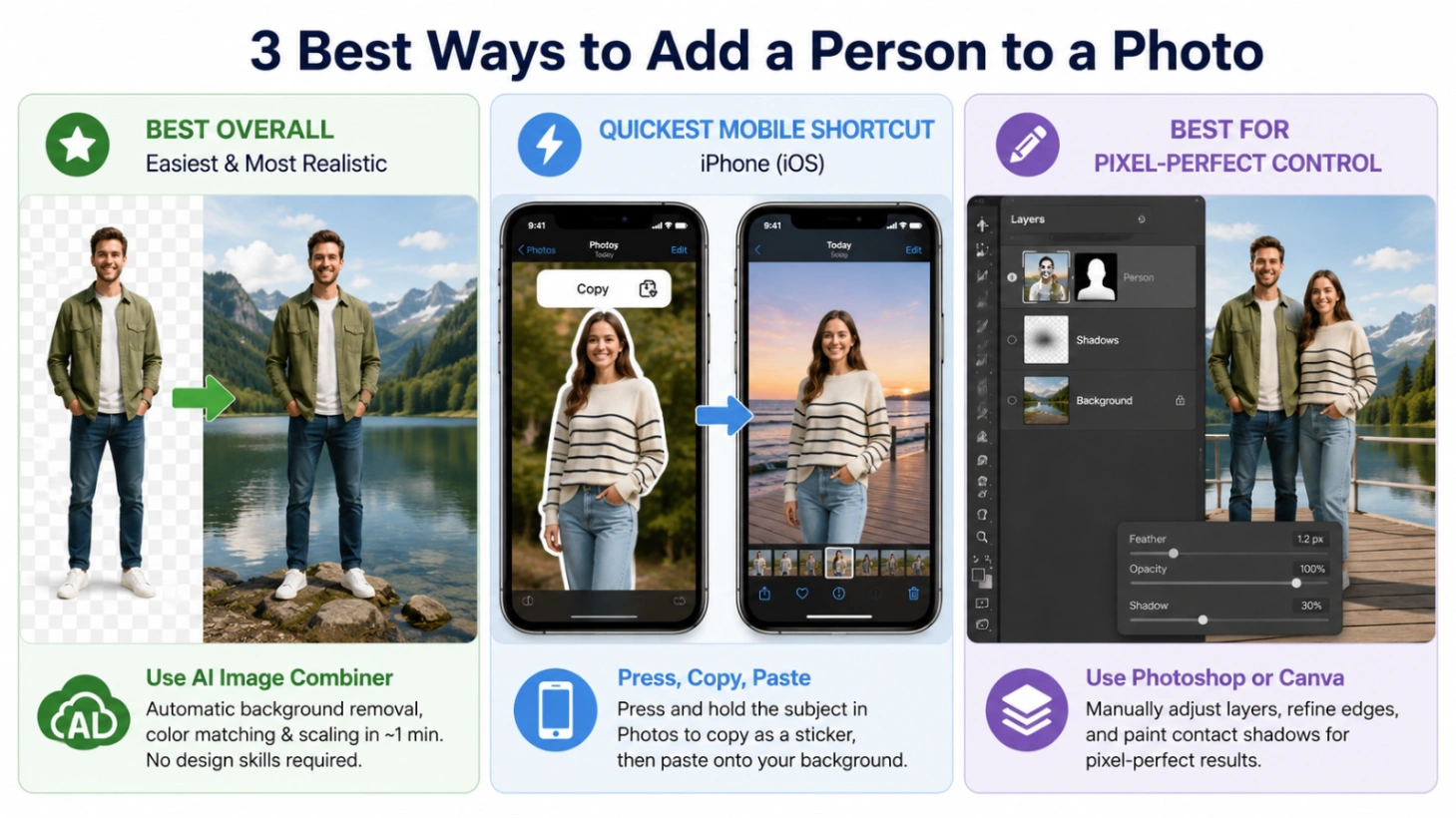
Wenn Sie es eilig haben, hier unsere kurze Empfehlung basierend auf praktischen Tests:
- Insgesamt am besten (am einfachsten & realistischsten): Verwenden Sie den Online-KI-Bildkombinierer. Er erledigt Hintergrundentfernung, Farbanpassung und Skalierung in 1 Minute – ohne Designkenntnisse.
- Schnellster mobiler Shortcut: Nutzen Sie native Funktionen wie iPhone Subject Lifting oder Samsung Galaxy AI, um Porträts schnell zu überlagern.
- Am besten für professionelle Kontrolle: Verwenden Sie Adobe Photoshop oder Canva, um Ebenen manuell anzupassen und Kontaktschatten zu malen.
Keine Kreditkarte erforderlich · Sofortige Vorschau
💡 Kurzer Tipp (Suchverwirrung): Wenn Sie versuchen, Apple Fotos oder Google Fotos dazu zu bringen, ein Gesicht zu erkennen und in einem bestimmten Album zu gruppieren (anstatt zwei Fotos zu verschmelzen), heißt das Gesichtserkennung (Tagging).
- Auf dem iPhone: Wischen Sie auf dem Foto nach oben, tippen Sie auf das kleine Gesichtssymbol mit dem Fragezeichen und wählen Sie "Diese Person benennen".
- In Google Fotos: Wischen Sie auf dem Foto nach oben -> Personen -> tippen Sie auf den Bearbeitungsstift (Stiftsymbol), um das Gesicht manuell einem Album zuzuordnen.
Methode 1: Schnelle Online-Fotokombination mit KI-Bildkombinierer
Für eine schnelle, unkomplizierte Lösung ist der Einsatz eines webbasierten KI-Tools der praktischste Weg. In unseren Tests bietet der ImageCombiner KI einen unkomplizierten Arbeitsablauf, der automatisch Lichtverhältnisse abgleicht, Proportionen skaliert und harte Kanten minimiert.
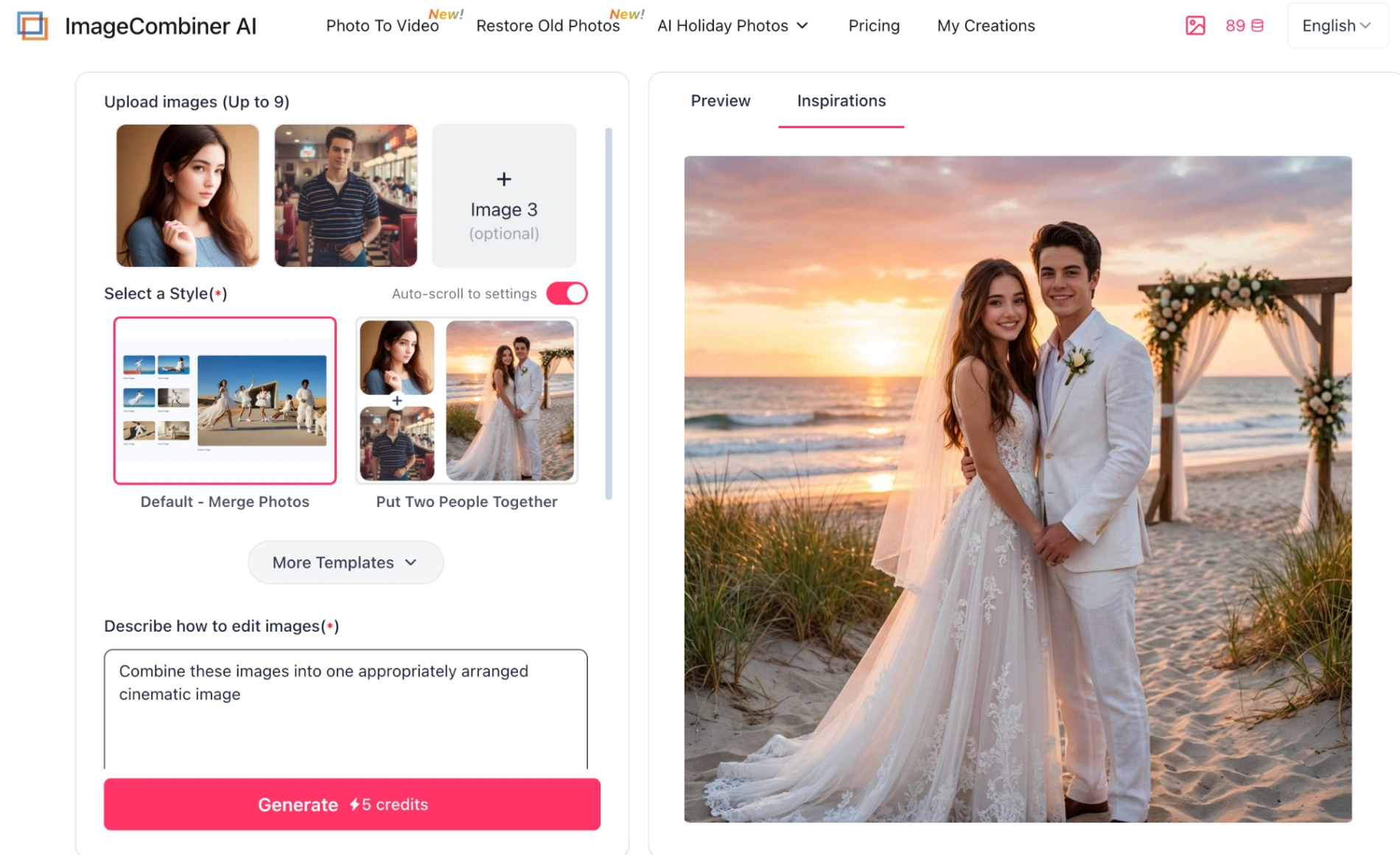
Schritt-für-Schritt-Anleitung:
- Öffnen Sie das Tool: Gehen Sie zur Seite Person zu Foto hinzufügen.
- Laden Sie Ihre Bilder hoch: Laden Sie Ihr Hintergrundbild und das Porträt der Person hoch, die Sie hinzufügen möchten.
- Positionieren Sie das Motiv: Wählen Sie eine voreingestellte Vorlage (z.B. Person zu Foto hinzufügen, Fehlendes Gruppenmitglied einfügen oder Respektvolle Erinnerungshuldigung). Sie können auch einen einfachen Layout-Befehl eingeben (z.B. "diese Person auf der rechten Seite natürlich stehend platzieren").
- Konfigurieren Sie die Ausgabe: Wählen Sie Ihr gewünschtes Bildverhältnis (1:1, 16:9, etc.), die Auflösung (1K, 2K oder 4K) und die Anzahl der Ausgaben (1 bis 4 Variationen).
- Generieren & Herunterladen: Melden Sie sich an, um kostenlose Testguthaben zu erhalten, das Tool zu testen, das kombinierte Ergebnis in der Vorschau anzuzeigen und herunterzuladen.
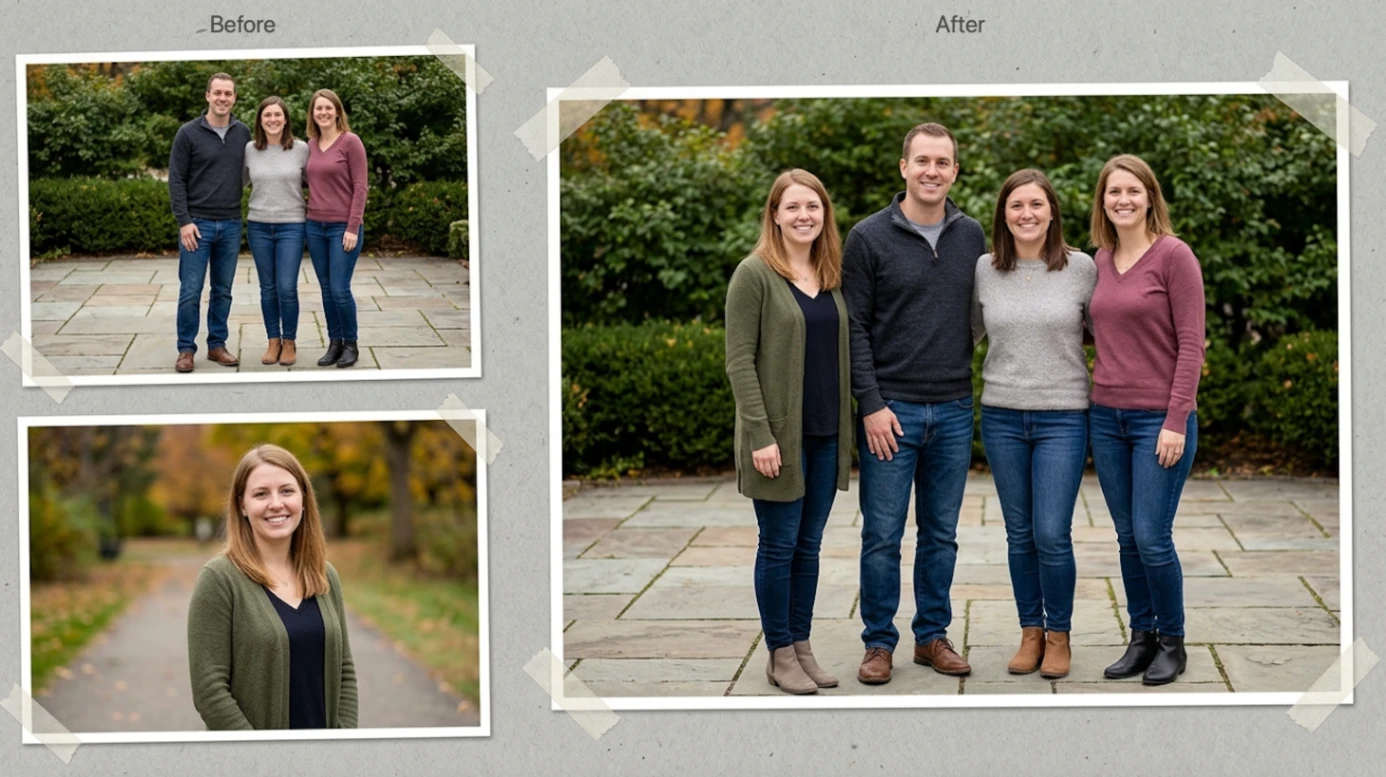
Vorher & Nachher Ergebnis
Hier ein reales Beispiel, wie der KI-Bildkombinierer ein Porträt isolieren, die Lichttemperatur angleichen und ein fehlendes Mitglied in eine Familienfeier einfügen kann:
Methode 2: Native mobile Shortcuts (iPhone & Android)
Sie können Fotos ganz einfach mit nativen, integrierten Funktionen auf Ihrem Telefon kombinieren. Überprüfen Sie die spezifischen Versionsanforderungen und Menüpositionen unten, um sicherzustellen, dass diese Shortcuts auf Ihrem Gerät funktionieren.
Auf dem iPhone (Integrierte Ausschneiden-und-Einfügen-Methode)
Erfordert iOS 16 oder höher auf iPhone XR oder neuer.
- Person extrahieren: Öffnen Sie die Apple Fotos App und suchen Sie das Bild der Person, die Sie hinzufügen möchten. Halten Sie das Motiv 1 Sekunde lang gedrückt. Sie sehen eine leuchtend weiße Umrandung, die das Motiv nachzeichnet. Lassen Sie den Finger los und tippen Sie im Popup-Menü auf Kopieren.
- Zielfoto öffnen: Navigieren Sie zu Ihrem Zielhintergrundfoto, tippen Sie auf Bearbeiten (oben rechts), dann auf das Markup (Stiftspitze) -Symbol (ebenfalls oben rechts).
- Auf das Foto einfügen: Tippen Sie auf das + (Plus) -Symbol unten rechts in der Markup-Symbolleiste. Wählen Sie Text hinzufügen. Doppeltippen Sie auf das erscheinende Textfeld und wählen Sie Einfügen aus dem Menü.
- Positionieren: Ziehen Sie an den Ecken des Rahmens, um den Ausschnitt zu skalieren und zu positionieren. Tippen Sie auf Fertig (oben rechts), um zu speichern.
Auf Android (Samsung Galaxy AI & Gemini)
- Samsung Galaxy AI: Erfordert One UI 6.1 oder höher (Galaxy S23, S24, S25 Serie, etc.).
- Öffnen Sie Ihr Zielhintergrundfoto in der Galerie App.
- Tippen Sie auf das Galaxy AI (drei blaue Sterne) -Symbol im unteren Menü.
- Tippen Sie auf die drei Punkte oben rechts und wählen Sie Aus Galerie hinzufügen.
- Wählen Sie das Porträt der Person aus, die Sie hinzufügen möchten. Zeichnen Sie mit Ihrem Finger oder einem S Pen einen lockeren Kreis um die Person – die KI erfasst automatisch deren Körperform.
- Tippen Sie auf Fertig, zoomen Sie mit zwei Fingern und ziehen Sie den Ausschnitt an die gewünschte Position. Tippen Sie auf Generieren (unten Mitte). Wenn Sie zufrieden sind, tippen Sie auf Kopie speichern.
- Google Gemini KI (Jedes Android-Gerät):
- Öffnen Sie die Gemini App oder besuchen Sie gemini.google.com.
- Tippen Sie auf das + (Plus/Bild hochladen) -Symbol in der Chat-Leiste, um sowohl das Porträt als auch das Gruppenfoto hochzuladen.
- Geben Sie diesen spezifischen Befehl ein: "Kombiniere diese beiden Fotos. Füge die Person aus dem [ersten] Foto in das [zweite] Foto auf der rechten Seite ein. Gleiche die Beleuchtung, Farben und Perspektive automatisch an."
Methode 3: Canva, Photoshop und CapCut für Ebenenbearbeitung
Für Projekte, die absolute manuelle Kontrolle über Kanten und Ebenenpositionierung erfordern, sind spezielle Designtools die beste Wahl.
Canva (Hintergrundentferner & Magic Edit)
Hinweis: Das automatische Hintergrundentfernungswerkzeug erfordert ein Canva Pro Abonnement. Kostenlose Benutzer können Fotos manuell zuschneiden oder Ausschnitte automatisch mit unserem Online-Fotokombinationswerkzeug verarbeiten lassen.
- Die Ausschneide-Technik (Am besten für echte Fotos):
- Ziehen Sie Ihr Haupt-Hintergrundfoto aus dem Reiter Uploads in der linken Seitenleiste auf Ihre leere Leinwand.
- Ziehen Sie das Porträt der Person darauf.
- Klicken Sie auf die Porträtebene, wählen Sie Foto bearbeiten aus der oberen Symbolleiste und klicken Sie auf Hintergrund entfernen (oder Magic Grab).
- Ziehen Sie an den Ecken, um die Größe an die Szene anzupassen, und klicken Sie auf Position (oben rechts), um die Ebenenreihenfolge bei Bedarf anzupassen.
- Die KI-Technik (Magic Edit): Klicken Sie auf Ihr Hintergrundfoto, wählen Sie Foto bearbeiten, finden Sie Magic Edit im Magic Studio Panel, pinseln Sie über den Bereich, in dem die Person erscheinen soll, und geben Sie einen Befehl ein (z.B. "Eine Person, die am Strand spazieren geht, hinzufügen").
Adobe Photoshop (Mit professionellen neuronalen Filtern)
Photoshop bietet professionelle Kontrolle, hat aber eine steilere Lernkurve. Verwenden Sie diese Tastenkombinationen, um schneller zu navigieren:
- Öffnen Sie Ihr Porträtfoto. Drücken Sie W, um das Objektauswahlwerkzeug auszuwählen, und klicken Sie dann in der oberen Optionsleiste auf Motiv auswählen.
- Klicken Sie oben auf Auswahl und Maske. Verwenden Sie das Kantenverfeinerungs-Pinselwerkzeug (R), um über Haarsträhnen zu pinseln, setzen Sie dann die Ausgabe auf Ebenenmaske und klicken Sie auf OK.
- Ziehen Sie die maskierte Personenebene und legen Sie sie in den Tab Ihres Hintergrundfotos ab.
- Drücken Sie Strg+T (Windows) oder Cmd+T (Mac), um die freie Transformation zu öffnen. Halten Sie Umschalt gedrückt, während Sie an den Ecken ziehen, um die Person proportional zu skalieren.
- Farben automatisch angleichen: Wählen Sie die Personenebene aus, gehen Sie zu Filter > Neuronale Filter, aktivieren Sie Harmonisierung und wählen Sie Ihre Hintergrundebene als Referenzbild. Dies gleicht Hauttöne und Umgebungslicht automatisch an.
- Bodenschatten hinzufügen: Erstellen Sie eine neue leere Ebene direkt unter der Personenebene. Verwenden Sie einen weichen schwarzen Pinsel (B) mit einer Deckkraft von 20-30%, um einen subtilen Schatten unter den Füßen zu malen.
CapCut Fotobearbeiter (Überlagerung & Automatischer Ausschnitt)
- Öffnen Sie den CapCut Fotobearbeiter (Web oder Mobile App) und importieren Sie Ihr Hintergrundbild.
- Tippen Sie auf Überlagerung (untere Menüleiste auf mobil, oder linke Symbolleiste im Web) -> tippen Sie auf Überlagerung hinzufügen und wählen Sie Ihr Porträtfoto.
- Wählen Sie die Porträt-Überlagerungsebene aus, scrollen Sie durch das untere Menü und tippen Sie auf Ausschnitt.
- Wählen Sie Automatischer Ausschnitt – die KI entfernt den Porträthintergrund. Zoomen Sie mit zwei Fingern und ziehen Sie die Person in Position.
Profi-Tipps: So lösen Sie 4 häufige "Photoshop-Fail"-Probleme
Die meisten automatischen Werkzeuge funktionieren am besten unter perfekten Bedingungen. In der Realität wirken Bearbeitungen oft aufgrund physikalischer Unstimmigkeiten unecht. So beheben Sie sie:
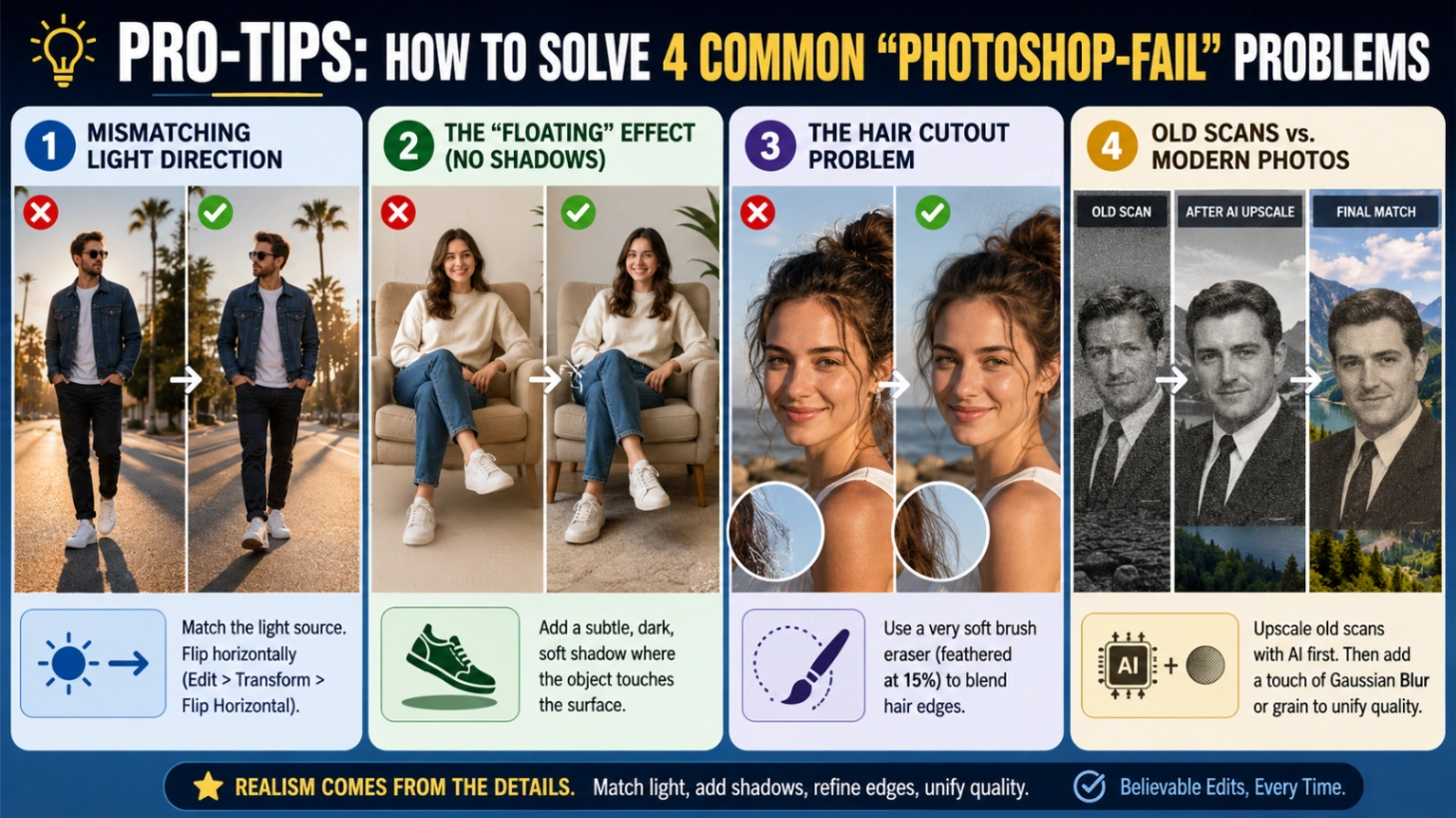
- Nicht übereinstimmende Lichtrichtung: Wenn die Hintergrundschatten nach rechts fallen, die hinzugefügte Person aber von der gegenüberliegenden Seite beleuchtet wird, drehen Sie sie horizontal um (Bearbeiten > Transformieren > Horizontal spiegeln in Photoshop), um sie an die Lichtquelle anzupassen.
- Der "Schwebende"-Effekt (Keine Schatten): Jedes Objekt wirft einen Schatten. Malen Sie immer einen subtilen, dunklen, weichen Schatten direkt unter den Schuhen oder dort, wo die Person einen Stuhl berührt. Ohne diesen "Kontaktschatten" wirkt sie, als würde sie schweben.
- Das Haarauschnitt-Problem: KI-Hintergrundentferner haben oft Probleme mit feinen Haaren und hinterlassen blockige Kanten. Verwenden Sie einen sehr weichen Radiergummi-Pinsel (weichgezeichnet bei 15%) um die Haarkanten, um das ursprüngliche Hintergrundbluten in die neue Szenerie einzufügen.
- Alte Scans vs. moderne Fotos (Erinnerungsporträts): Ein körniger Scan eines verstorbenen Verwandten aus den 1990er Jahren in ein scharfes Smartphone-Foto von 2026 zu setzen, wirkt zusammenhangslos. Die Lösung: Verarbeiten Sie den alten Scan zunächst mit einem KI-Upscaler. Wenn es immer noch inkonsistent ist, wenden Sie eine kleine Menge "Gaußscher Weichzeichner" oder digitales Rauschen auf das moderne Hintergrundfoto an, um die Qualität zu vereinheitlichen.
Methodenvergleich auf einen Blick
| Methode | Einfachheit | Verarbeitungszeit | Realismus der Verschmelzung | Am besten geeignet für |
|---|---|---|---|---|
| KI-Bildkombinierer | ★★★★★ (Äußerst einfach) | ~1 Minute | Hoch (Automatische Farb- und Lichtanpassung) | Schnelle, realistische Web-Zusammenstellungen ohne komplexe manuelle Bearbeitung |
| iOS Native Sticker | ★★★★☆ (Einfach) | ~2 Minute | Niedrig (Harte Ausschnittkanten; Export mit niedriger Auflösung) | Lässiges, schnelles Teilen auf mobilen Geräten |
| Canva / CapCut | ★★★☆☆ (Mittel) | ~5 Minuten | Mittel (Hängt vollständig von manuellen Schiebereglern ab) | Grundlegende mobile Layoutsteuerung mit manuellem Aufwand |
| Adobe Photoshop | ★☆☆☆☆ (Schwer) | 15+ Minuten | Professionell (Hervorragend durch automatische Harmonisierung) | Hochwertige kommerzielle Bearbeitungen und komplexe Composings |
Kostenlose Testguthaben bei Anmeldung · Keine Designkenntnisse erforderlich
Häufig gestellte Fragen
F1: Kann ich zwei separate Einzelfotos von Personen zu einem realistischen Paarporträt kombinieren?
Ja, Sie können ganz einfach ein romantisches Porträt erstellen, auch wenn Sie kein gemeinsames Foto haben. Verwenden Sie unseren fortschrittlichen KI-Paarfoto-Generator, laden Sie Einzelfotos von Ihnen und Ihrem Partner hoch. Das Tool kombiniert beide Motive automatisch, gleicht ihre Beleuchtung und Proportionen an und platziert sie natürlich in einer gemeinsamen romantischen Umgebung. Das spart Zeit und Kosten für ein echtes Fotoshooting.
F2: Kann ich zwei separate Personen in einem einzigen neuen Hintergrund kombinieren?
Ja. Verwenden Sie die Funktion Zwei Personen zusammenfügen, die von unserer KI-Bildmischmaschine angetrieben wird. Sie extrahiert beide Motive und setzt sie zusammen, während ihre Proportionen und Beleuchtung konsistent bleiben.
F3: Kann ich online kostenlos eine Person zu einem Foto hinzufügen?
Ja. Wenn Sie sich beim KI-Fotozusammenführer anmelden, erhalten Sie kostenlose Testguthaben, um das Tool auszuprobieren. Für umfangreiche Projekte, erweiterte Modelle und Ultra-HD-Ausgaben (bis zu 4K) bieten wir erschwingliche Premium-Pläne an.
F4: Wie kann ich eine verstorbene geliebte Person auf natürliche Weise zu einem Familienfoto hinzufügen?
Die Erstellung eines Erinnerungsfotos erfordert besondere Sorgfalt, um respektvoll und warm zu wirken. Wir empfehlen die Verwendung unseres Tools Verstorbene geliebte Person zum Foto hinzufügen oder des KI-Familienporträt-Generators. Beide Tools sind darauf ausgelegt, sensible Bearbeitungen vorzunehmen, sodass Sie mehrere Generationen nahtlos in einem einzigen stimmigen Porträt wieder zusammenführen können. Wählen Sie für das beste Ergebnis ein hochauflösendes, frontales Porträt Ihrer geliebten Person aus.