
Cómo añadir una persona a una foto: 5 formas sencillas (iPhone, Android e IA)
¿Necesitas insertar a un familiar que falta en una foto grupal, crear un retrato conmemorativo o pegarte a ti mismo en un fondo nuevo? Aunque la composición fotográfica manual solía requerir habilidades avanzadas de diseño, la IA moderna y los atajos móviles actuales lo hacen posible en cuestión de minutos.
Esta guía ofrece una comparación rápida y honesta de las mejores formas de añadir a una persona a una foto de manera natural, destacando los últimos atajos móviles nativos de IA y cómo lograr resultados realistas.
Resumen rápido: ¿Cuál es la mejor forma de añadir una persona a una foto?
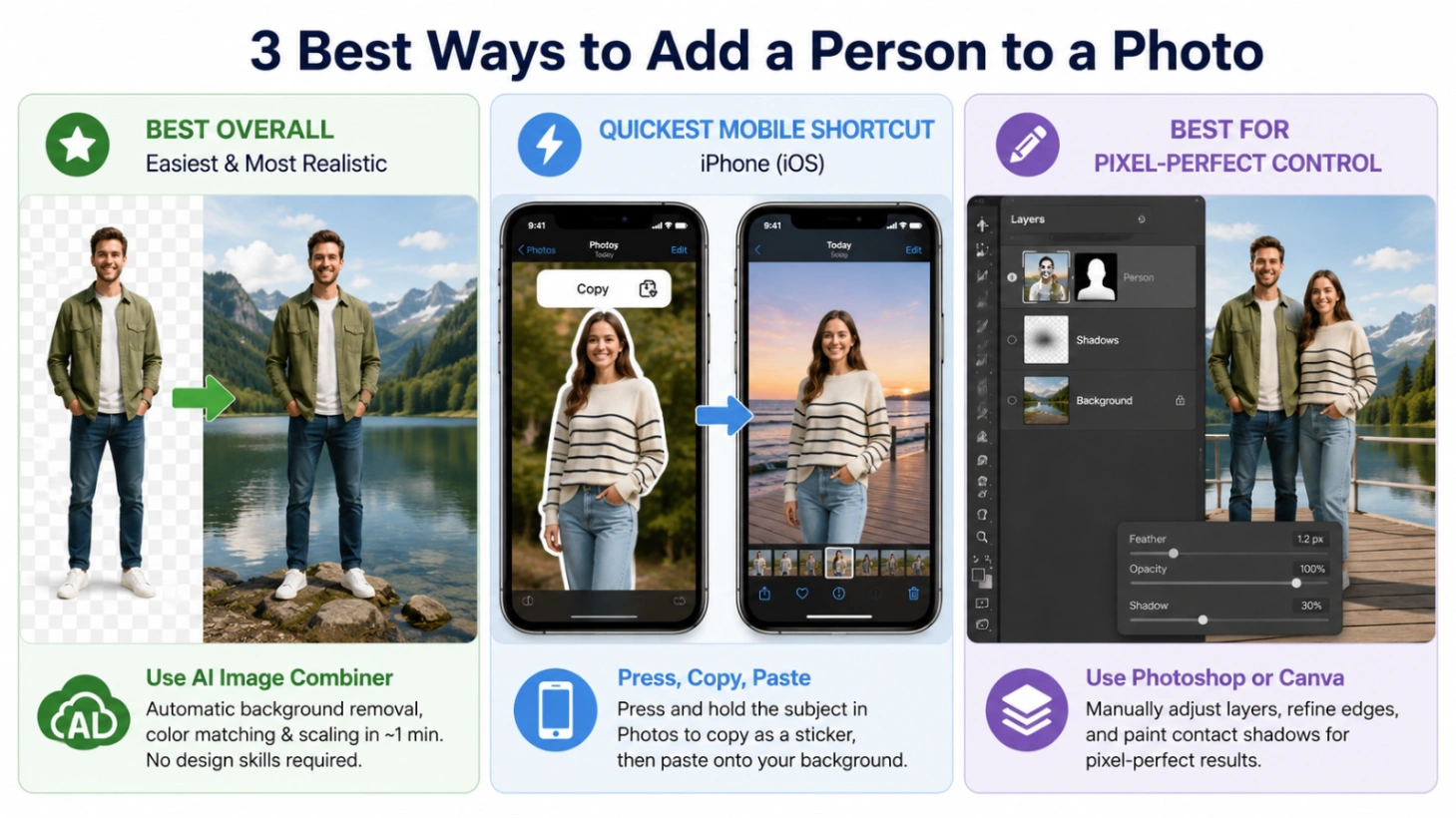
Si tienes prisa, esta es nuestra recomendación rápida basada en pruebas prácticas:
- Mejor en general (Más fácil y realista): Usa el Combinador de imágenes IA en línea. Se encarga de eliminar fondos, corregir colores y escalar en 1 minuto sin necesidad de habilidades de diseño.
- Atajo móvil más rápido: Usa funciones nativas como el Levantamiento de sujeto en iPhone o Samsung Galaxy AI para superponer retratos rápidamente.
- Mejor para control profesional: Usa Adobe Photoshop o Canva para ajustar manualmente capas y pintar sombras de contacto.
Sin necesidad de tarjeta de crédito · Vista previa instantánea
💡 Consejo rápido (Confusión en la búsqueda): Si intentas que Apple Photos o Google Photos reconozcan un rostro y lo agrupen en un álbum específico (en lugar de fusionar dos fotos), eso se llama Etiquetado de rostros.
- En iPhone: Desliza hacia arriba en la foto, toca el pequeño ícono de rostro con el signo de interrogación y selecciona "Nombrar a esta persona".
- En Google Photos: Desliza hacia arriba en la foto -> Personas -> toca el lápiz de edición (ícono de lápiz) para asignar manualmente el rostro a un álbum.
Método 1: Mezcla rápida de fotos en línea con Combinador de imágenes IA
Para una solución rápida y sin complicaciones, usar una herramienta de IA basada en web es la ruta más práctica. En nuestras pruebas, el ImageCombiner AI ofrece un flujo de trabajo sencillo que empareja automáticamente la iluminación, escala proporciones y minimiza los bordes duros.
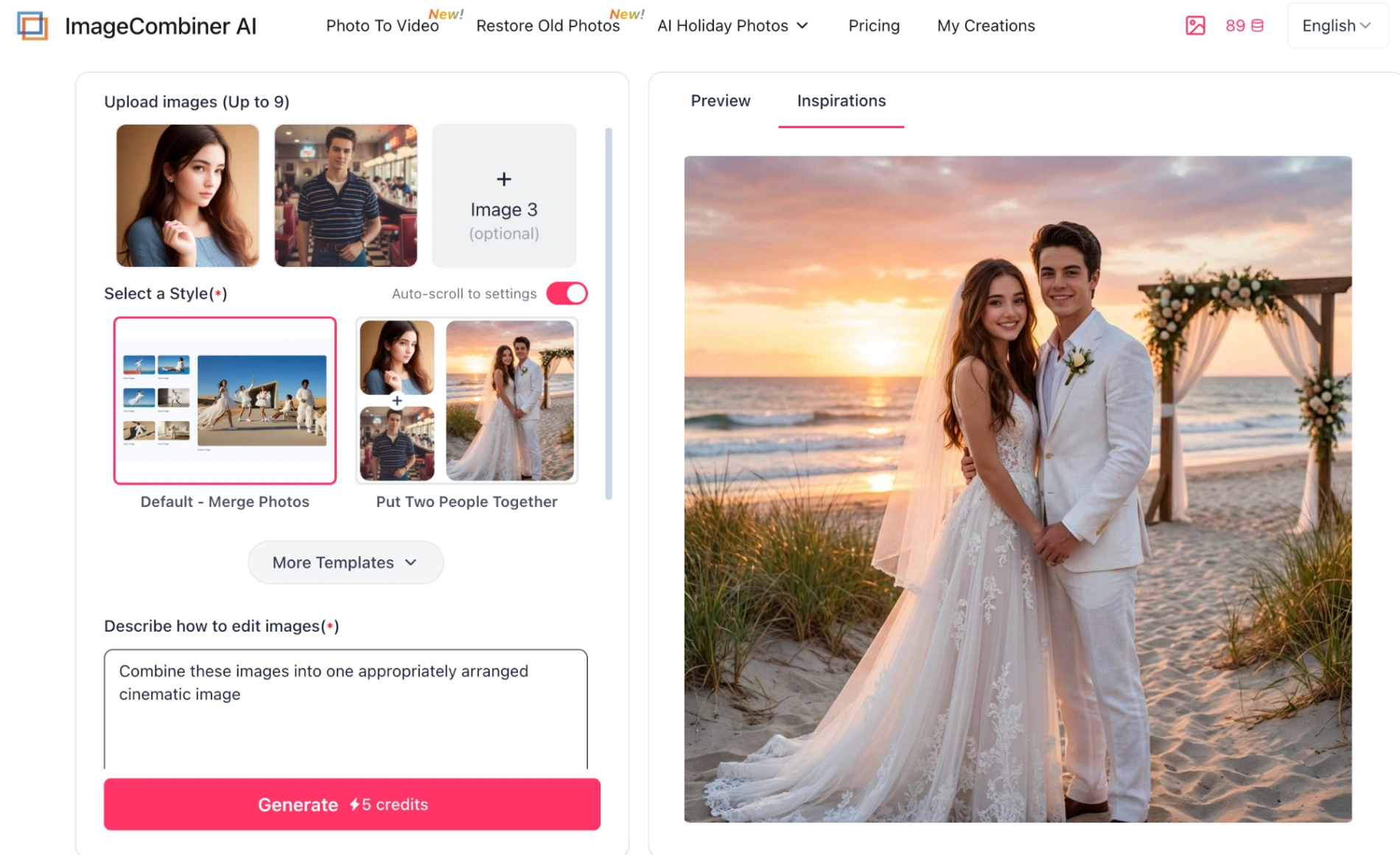
Guía paso a paso:
- Abre la herramienta: Ve a la página Añadir persona a la foto.
- Sube tus imágenes: Sube tu imagen de fondo base y el retrato de la persona que deseas añadir.
- Posiciona al sujeto: Elige una plantilla predefinida (por ejemplo, Añadir persona a la foto, Insertar miembro faltante del grupo o Homenaje conmemorativo respetuoso). También puedes escribir una instrucción de diseño simple (por ejemplo, "coloca a esta persona de pie naturalmente en el extremo derecho").
- Configura la salida: Selecciona tu Relación de imagen deseada (1:1, 16:9, etc.), Resolución (1K, 2K o 4K) y el Número de salidas (de 1 a 4 variaciones).
- Genera y descarga: Regístrate para recibir créditos de prueba gratuitos, prueba la herramienta, previsualiza el resultado fusionado y descárgalo.
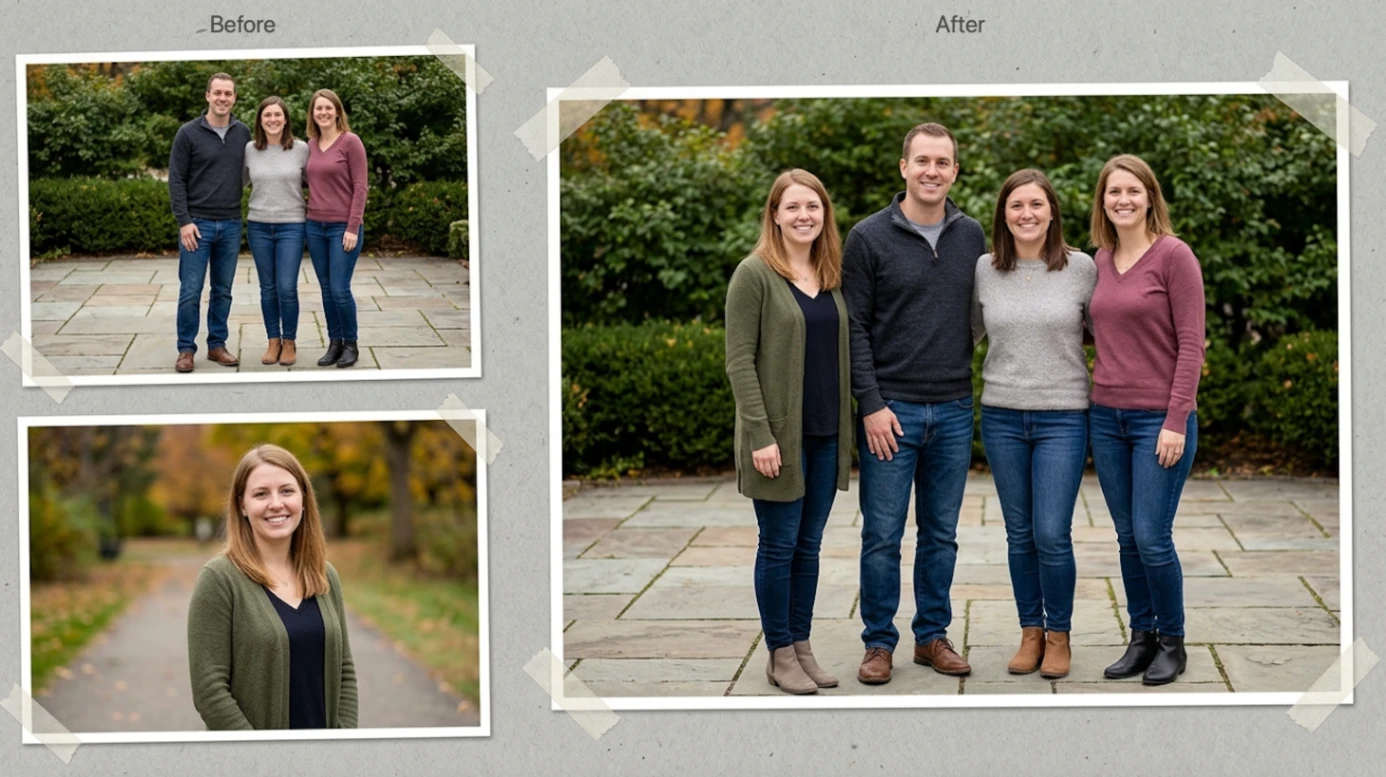
Resultado antes y después
Este es un ejemplo real de cómo el Combinador de fotos IA puede aislar un retrato, equilibrar la temperatura de iluminación y fusionar a un miembro faltante en una reunión familiar:
Método 2: Atajos móviles nativos (iPhone y Android)
Puedes combinar fotos fácilmente en tu teléfono usando funciones nativas incorporadas. Para asegurarte de que estos atajos funcionen en tu dispositivo, verifica los requisitos de versión específicos y las ubicaciones del menú a continuación.
En iPhone (Método integrado de cortar y pegar)
Requiere iOS 16 o posterior en iPhone XR o más nuevo.
- Extrae a la persona: Abre la app Fotos de Apple y encuentra la foto de la persona que deseas añadir. Mantén presionado el sujeto durante 1 segundo. Verás un contorno blanco brillante rodear al sujeto. Suelta el dedo y toca Copiar en el menú emergente.
- Abre la foto de destino: Navega hasta tu foto de fondo objetivo, toca Editar (ubicado en la esquina superior derecha), luego toca el ícono Marcar (punta de lápiz) (también en la esquina superior derecha).
- Pega sobre la foto: Toca el ícono + (más) en la esquina inferior derecha de la barra de herramientas de Marcar. Selecciona Añadir texto. Toca dos veces el cuadro de texto que aparece y selecciona Pegar en el menú.
- Posiciona: Arrastra las esquinas del cuadro para cambiar el tamaño del recorte y posicionarlo. Toca Listo en la esquina superior derecha para guardar.
En Android (Samsung Galaxy AI y Gemini)
- Samsung Galaxy AI: Requiere One UI 6.1 o posterior (Galaxy S23, S24, S25 series, etc.).
- Abre tu foto de fondo de destino en la app Galería.
- Toca el ícono Galaxy AI (tres estrellas azules) en el menú central inferior.
- Toca los tres puntos en la esquina superior derecha y selecciona Añadir desde galería.
- Selecciona el retrato de la persona que deseas añadir. Usa tu dedo o un S Pen para dibujar un círculo suelto a su alrededor: la IA se ajustará automáticamente a la forma de su cuerpo.
- Toca Listo, pellizca para escalar el recorte, arrastra para colocarlo y toca Generar (centro inferior). Una vez satisfecho, toca Guardar copia.
- Google Gemini IA (Cualquier dispositivo Android):
- Abre la app Gemini o visita gemini.google.com.
- Toca el ícono + (más/subir imagen) en la barra de chat para subir tanto el retrato como la foto grupal.
- Escribe este mensaje específico: "Combina estas dos fotos. Añade a la persona de la [primera] foto dentro de la [segunda] foto en el lado derecho. Empareja automáticamente la iluminación, los colores y la perspectiva."
Método 3: Canva, Photoshop y CapCut para edición de capas
Para proyectos que requieren un control manual absoluto sobre los bordes y el posicionamiento de las capas, las herramientas de diseño dedicadas son tu mejor opción.
Canva (Eliminador de fondos y Edición mágica)
Nota: La herramienta automática Eliminar fondo requiere una suscripción a Canva Pro. Los usuarios gratuitos pueden recortar fotos manualmente o procesar recortes automáticamente usando nuestra herramienta de combinación de fotos en línea.
- La técnica de recorte (Mejor para fotos reales):
- Arrastra tu foto de fondo principal desde la pestaña Subidas en la barra lateral izquierda a tu lienzo en blanco.
- Arrastra el retrato de la persona encima de ella.
- Haz clic en la capa del retrato, selecciona Editar foto en la barra de herramientas superior y haz clic en Eliminar fondo (o Magic Grab).
- Arrastra las esquinas para ajustar la escala de la escena y haz clic en Posición (esquina superior derecha) para ajustar el orden de las capas si es necesario.
- La técnica de IA (Edición mágica): Haz clic en tu foto de fondo, selecciona Editar foto, busca Edición mágica en el panel de Magic Studio, pinta sobre el área donde deseas que aparezca la persona y escribe un mensaje (por ejemplo, "Añade una persona caminando en la playa").
Adobe Photoshop (Usando Filtros neuronales profesionales)
Photoshop proporciona un control de nivel profesional pero tiene una curva de aprendizaje más pronunciada. Usa estos atajos de teclado para navegar más rápido:
- Abre tu foto de retrato. Presiona W para seleccionar la Herramienta de selección de objetos, luego haz clic en Seleccionar sujeto en la barra de opciones superior.
- Haz clic en Seleccionar y máscara en la parte superior. Usa la Herramienta de pincel de refinar borde (R) para pintar sobre los cabellos, luego establece la Salida en Máscara de capa y haz clic en Aceptar.
- Arrastra la capa de la persona enmascarada y suéltala en la pestaña de tu foto de fondo.
- Presiona Ctrl+T (Windows) o Cmd+T (Mac) para abrir Transformación libre. Mantén presionada la tecla Mayús mientras arrastras las esquinas para cambiar el tamaño de la persona proporcionalmente.
- Emparejar colores automáticamente: Con la capa de la persona seleccionada, ve a Filtro > Filtros neuronales, activa Armonización y selecciona tu capa de fondo como imagen de referencia. Esto alinea automáticamente los tonos de piel y la luz ambiental.
- Añade la sombra de contacto: Crea una nueva capa vacía directamente debajo de la capa de la persona. Usa un Pincel (B) negro suave con opacidad ajustada al 20-30% para pintar una sombra sutil debajo de sus pies.
CapCut Editor de fotos (Superposición y recorte automático)
- Abre CapCut Editor de fotos (App web o móvil) e importa tu imagen de fondo.
- Toca Superposición (barra de menú inferior en móvil o barra lateral izquierda en web) -> toca Añadir superposición y elige tu foto de retrato.
- Selecciona la capa de superposición del retrato, desplázate por el menú inferior y toca Recorte.
- Elige Recorte automático: la IA eliminará el fondo del retrato. Pellizca para escalar y arrastra a la persona a su posición.
Consejos profesionales: Cómo solucionar 4 problemas comunes de "Fracaso en Photoshop"
La mayoría de las herramientas automáticas funcionan mejor en condiciones perfectas. En el mundo real, las ediciones a menudo se ven falsas debido a discrepancias físicas. Aquí te mostramos cómo solucionarlas:
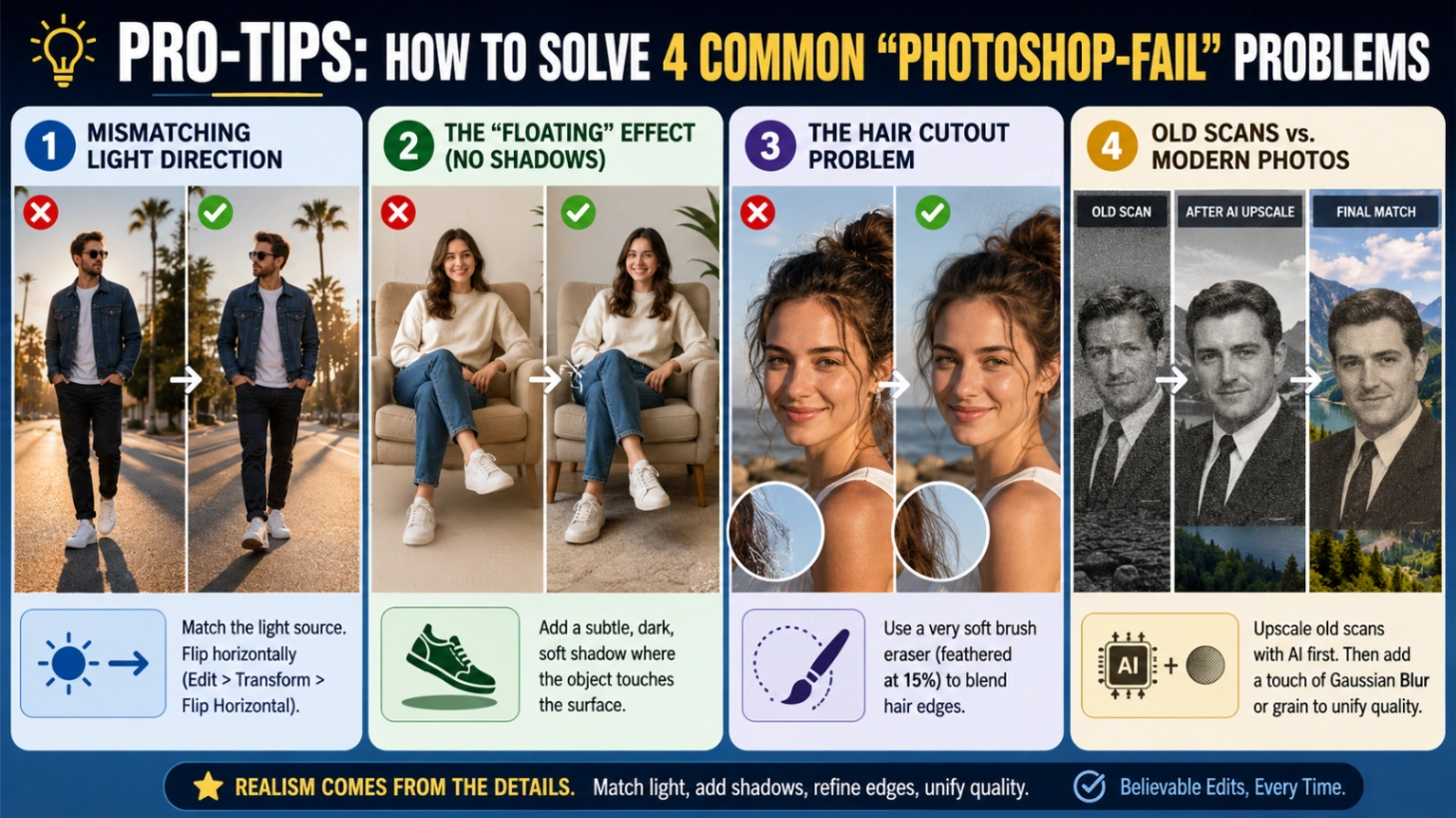
- Dirección de la luz desigual: Si las sombras del fondo caen hacia la derecha, pero la persona añadida está iluminada desde el lado opuesto, inviértela horizontalmente (Edición > Transformar > Voltear horizontalmente en Photoshop) para que coincida con la fuente de luz.
- El efecto "Flotante" (Sin sombras): Cada objeto proyecta una sombra. Siempre pinta una sombra sutil, oscura y suave directamente debajo de los zapatos o donde la persona toca una silla. Sin esta "sombra de contacto", parecerá que está flotando.
- El problema del recorte del cabello: Los eliminadores de fondos de IA a menudo tienen dificultades con el cabello fino, dejando bordes irregulares. Aplica un borrador de pincel muy suave (difuminado al 15%) alrededor de los bordes del cabello para mezclar el sangrado del fondo original en la nueva escena.
- Escaneos antiguos vs. Fotos modernas (Retratos conmemorativos): Colocar un escaneo granuloso de los años 90 de un familiar fallecido en una foto nítida de un smartphone de 2026 se ve desarticulado. La solución: Primero, procesa el escaneo antiguo con un mejorador de resolución por IA. Si sigue siendo inconsistente, aplica un poco de "Desenfoque gaussiano" o grano digital a la foto de fondo moderna para unificar la calidad.
Comparación de métodos de un vistazo
| Método | Facilidad de uso | Tiempo de procesamiento | Realismo de la mezcla | Mejor para |
|---|---|---|---|---|
| Combinador de imágenes IA | ★★★★★ (Muy fácil) | ~1 minuto | Alto (Emparejamiento automático de color y luz) | Composiciones web rápidas y realistas sin edición manual compleja |
| Pegatinas nativas iOS | ★★★★☆ (Fácil) | ~2 minutos | Bajo (Bordes de recorte duros; exportación de baja resolución) | Compartir casual y rápido en dispositivos móviles |
| Canva / CapCut | ★★★☆☆ (Moderado) | ~5 minutos | Medio (Depende totalmente de ajustes manuales de deslizadores) | Control básico de diseño móvil con esfuerzo manual |
| Adobe Photoshop | ★☆☆☆☆ (Difícil) | 15+ minutos | Profesional (Excepcional mediante filtros de armonización automática) | Ediciones comerciales de alta gama y composiciones complejas |
Créditos de prueba gratuitos al registrarse · Sin necesidad de habilidades de diseño
Preguntas frecuentes
Q1: ¿Puedo combinar dos fotos separadas de personas en un retrato de pareja realista?
Sí, puedes crear fácilmente un retrato romántico incluso si no tienes una foto existente juntos. Usando nuestro avanzado Creador de fotos de pareja IA, puedes subir fotos individuales tuyas y de tu pareja. La herramienta combinará automáticamente a ambos sujetos, emparejará su iluminación y proporciones, y los colocará naturalmente en un entorno romántico compartido, ahorrándote el tiempo y el gasto de una sesión de fotos real.
Q2: ¿Puedo combinar a dos personas separadas en un solo fondo nuevo?
Sí. Usa la función Poner a dos personas juntas, que funciona con nuestro motor Mezclador de imágenes IA. Extrae a ambos sujetos y los coloca juntos asegurándose de que sus proporciones e iluminación sean consistentes.
Q3: ¿Puedo añadir una persona a una foto en línea de forma gratuita?
Sí. Cuando te registras en el Fusionador de fotos IA, recibes créditos de prueba gratuitos para probar la herramienta. Para proyectos de gran volumen, modelos avanzados y salidas de ultra alta definición (hasta 4K), ofrecemos planes premium asequibles.
Q4: ¿Cómo puedo añadir de forma natural a un ser querido fallecido a una foto familiar?
Crear una foto conmemorativa requiere cuidado adicional para asegurarse de que luzca respetuosa y cálida. Sugerimos usar nuestra herramienta Añadir ser querido fallecido a la foto o el Generador de retratos familiares IA. Ambas herramientas están diseñadas para manejar ediciones sensibles, permitiéndote reunir sin problemas a múltiples generaciones en un solo retrato cohesivo. Para obtener el mejor resultado, selecciona un retrato de alta resolución y de frente de tu ser querido.