사진에 인물을 추가하는 방법: 5가지 쉬운 방법 (iPhone, Android 및 AI)
단체 사진에 빠진 가족 구성원을 넣거나, 추모 사진을 만들거나, 자신을 새로운 배경에 붙여넣어야 하나요? 과거에는 수동 사진 합성에 고급 디자인 기술이 필요했지만, 최신 AI와 모바일 단축키 덕분에 이제 몇 분 만에 가능합니다.
이 가이드에서는 자연스럽게 사진에 인물을 추가하는 최고의 방법을 신속하고 솔직하게 비교하며, 최신 네이티브 모바일 AI 단축키와 사실적인 결과를 얻는 방법을 중점적으로 소개합니다.
빠른 요약: 사진에 인물을 추가하는 가장 좋은 방법은 무엇인가요?
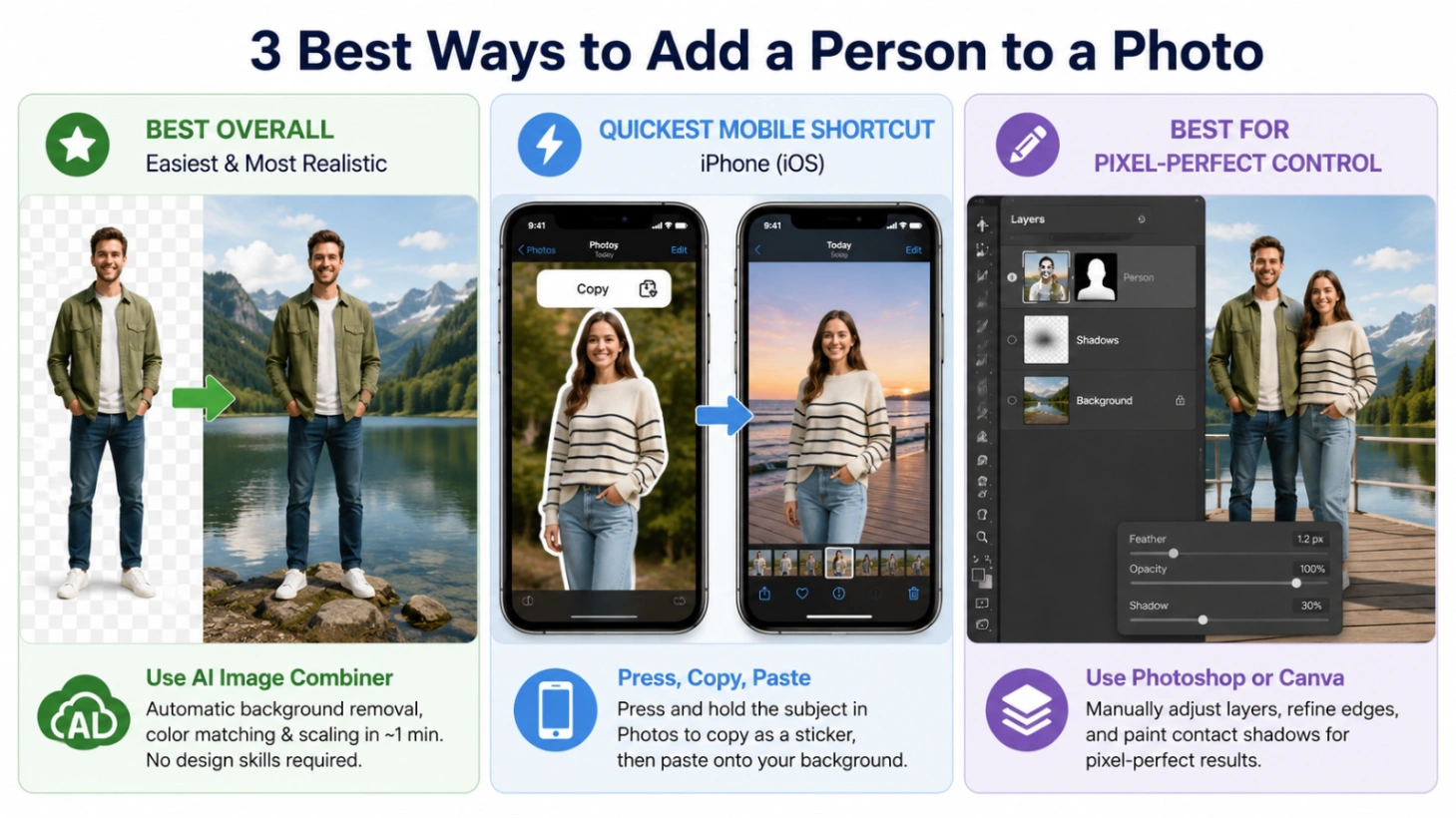
시간이 촉박하다면, 직접 테스트한 결과를 바탕으로 빠르게 추천해 드립니다.
- 전체 최고 (가장 쉽고 사실적): 온라인 AI 이미지 결합기를 사용하세요. 디자인 기술 없이도 1분 안에 배경 제거, 색상 보정, 크기 조정을 처리합니다.
- 가장 빠른 모바일 단축키: iPhone 피사체 분리 또는 Samsung Galaxy AI와 같은 기본 기능을 사용하여 초상화를 빠르게 오버레이하세요.
- 전문가 수준 제어에 최적: Adobe Photoshop 또는 Canva를 사용하여 레이어를 수동으로 조정하고 접촉 그림자를 칠하세요.
신용카드 필요 없음 · 즉시 미리보기
💡 빠른 팁 (검색 혼동 주의): Apple Photos 또는 Google Photos에서 얼굴을 인식하여 특정 앨범으로 그룹화하고 싶다면(두 사진을 병합하는 것이 아니라), 이를 **얼굴 태그(Face Tagging)**라고 합니다.
- iPhone에서: 사진을 위로 스와이프하고 물음표가 있는 작은 얼굴 아이콘을 탭한 다음 "이 사람의 이름 지정"을 선택하세요.
- Google Photos에서: 사진을 위로 스와이프 -> 사람 -> 편집 연필 아이콘을 탭하여 수동으로 얼굴을 앨범에 할당하세요.
방법 1: AI 이미지 결합기를 사용한 빠른 온라인 사진 블렌딩
빠르고 간편한 솔루션을 원한다면 웹 기반 AI 도구를 사용하는 것이 가장 실용적입니다. 테스트 결과, ImageCombiner AI는 조명을 자동으로 일치시키고, 비율을 조정하며, 거친 가장자리를 최소화하는 직관적인 워크플로우를 제공합니다.
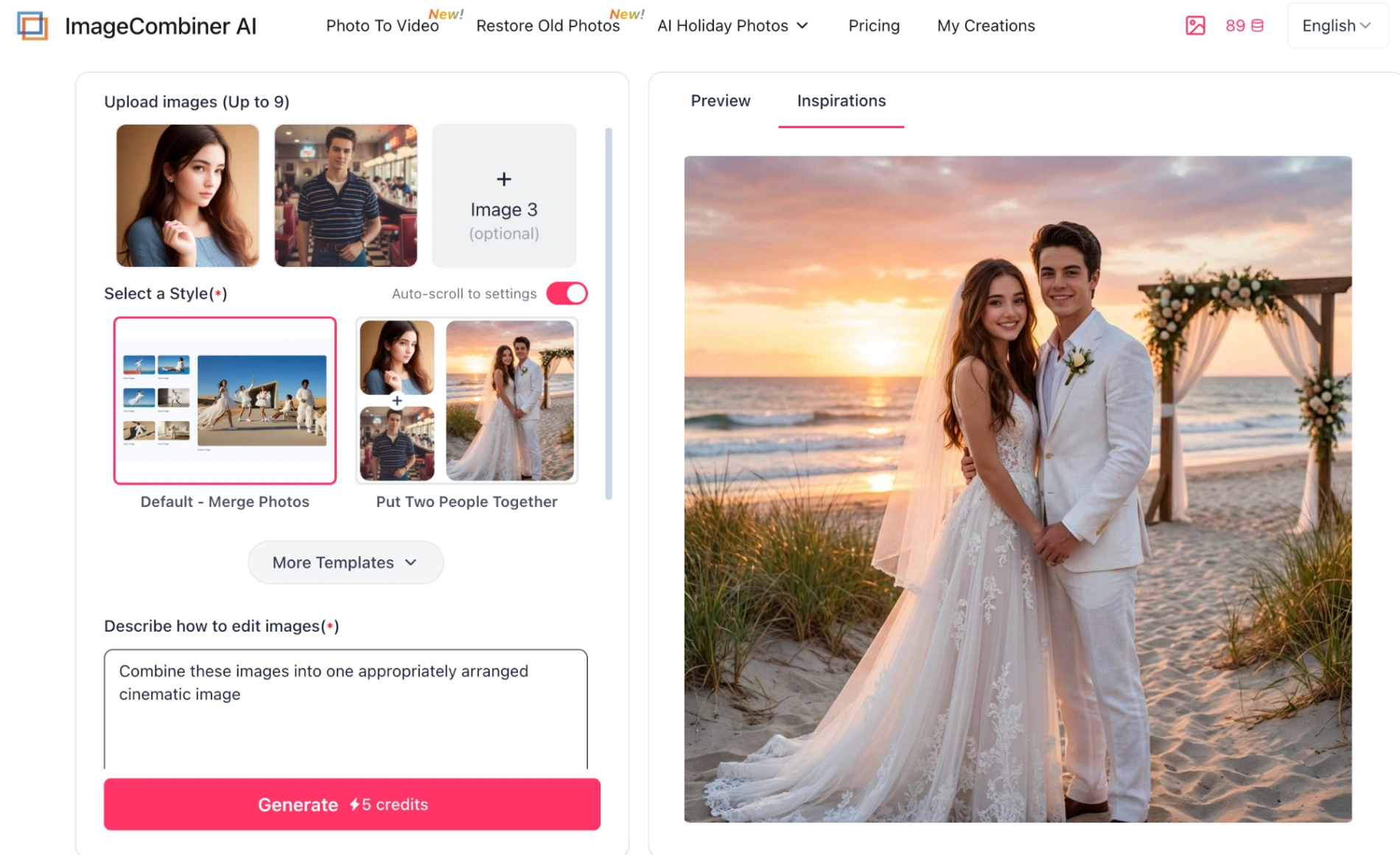
단계별 가이드:
- 도구 열기: 사진에 인물 추가 페이지로 이동합니다.
- 이미지 업로드: 기본 배경 이미지와 추가하려는 인물의 초상화를 업로드합니다.
- 피사체 배치: 사전 설정 템플릿(예: 사진에 인물 추가, 누락된 그룹 멤버 삽입, 또는 존중하는 추모 헌사)을 선택합니다. 간단한 레이아웃 지침을 직접 입력할 수도 있습니다(예: "이 사람을 오른쪽 끝에 자연스럽게 서게 배치해 줘").
- 출력 설정: 원하는 이미지 비율(1:1, 16:9 등), 해상도(1K, 2K 또는 4K) 및 출력 수(1~4개 변형)를 선택합니다.
- 생성 및 다운로드: 가입하여 무료 체험 크레딧을 받고 도구를 테스트하고, 블렌딩된 결과를 미리 본 다음 다운로드하세요.
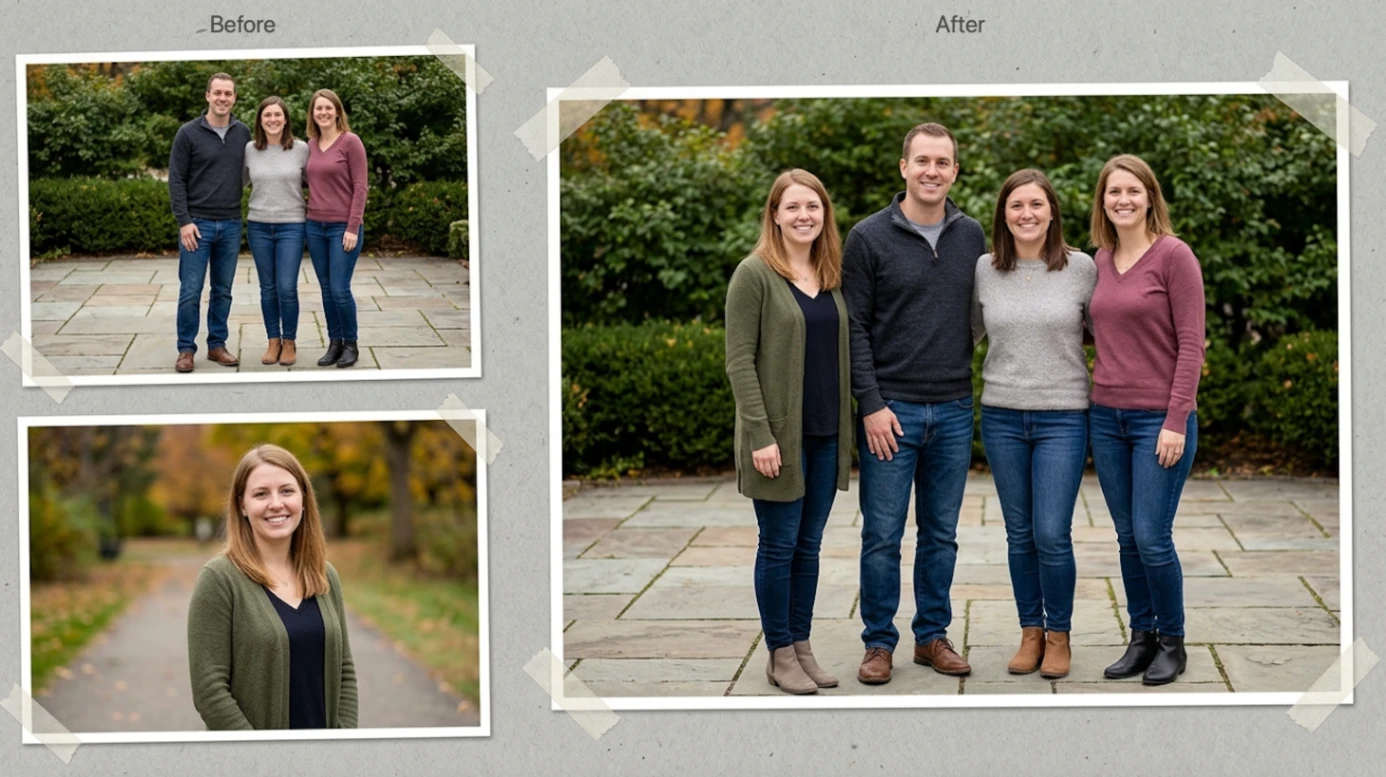
전후 결과
다음은 AI 이미지 결합기가 초상화를 분리하고, 조명 온도를 균형 있게 조정하며, 가족 모임에 누락된 구성원을 자연스럽게 블렌딩한 실제 예시입니다.
방법 2: 기본 모바일 단축키 (iPhone 및 Android)
내장된 기본 기능을 사용하여 휴대폰에서 쉽게 사진을 합칠 수 있습니다. 이러한 단축키가 기기에서 작동하도록 하려면 아래의 특정 버전 요구 사항과 메뉴 위치를 확인하세요.
iPhone에서 (내장 잘라내기 및 붙여넣기 방법)
iPhone XR 이상에서 iOS 16 이상 필요.
- 인물 추출: Apple Photos 앱을 열고 추가하려는 인물 사진을 찾습니다. 피사체를 1초 동안 길게 누릅니다. 피사체를 따라 빛나는 흰색 윤곽선이 나타납니다. 손가락을 떼고 팝업 메뉴에서 복사를 탭합니다.
- 대상 사진 열기: 대상 배경 사진으로 이동하여 편집(오른쪽 상단)을 탭한 다음 마크업(펜촉) 아이콘(역시 오른쪽 상단)을 탭합니다.
- 사진에 붙여넣기: 마크업 도구 모음 오른쪽 하단의 +(더하기) 아이콘을 탭합니다. 텍스트 추가를 선택합니다. 나타난 텍스트 상자를 두 번 탭하고 메뉴에서 붙여넣기를 선택합니다.
- 위치 조정: 상자의 모서리를 드래그하여 잘라낸 부분의 크기를 조정하고 위치를 지정합니다. 오른쪽 상단의 완료를 탭하여 저장합니다.
Android에서 (Samsung Galaxy AI 및 Gemini)
- Samsung Galaxy AI: One UI 6.1 이상 필요(Galaxy S23, S24, S25 시리즈 등).
- 갤러리 앱에서 대상 배경 사진을 엽니다.
- 하단 중앙 메뉴에서 Galaxy AI(파란색 별 3개) 아이콘을 탭합니다.
- 오른쪽 상단의 점 3개를 탭하고 갤러리에서 추가를 선택합니다.
- 추가하려는 인물의 초상화를 선택합니다. 손가락이나 S펜을 사용하여 인물 주위를 느슨하게 원으로 그리면 AI가 자동으로 신체 윤곽에 맞춥니다.
- 완료를 탭하고, 핀치로 잘라낸 부분의 크기를 조정한 다음, 드래그하여 원하는 위치에 놓고 생성(하단 중앙)을 탭합니다. 마음에 들면 복사본 저장을 탭합니다.
- Google Gemini AI (모든 Android 기기):
- Gemini 앱을 열거나 gemini.google.com에 방문합니다.
- 채팅 표시줄에서 +(더하기/이미지 업로드) 아이콘을 탭하여 초상화와 단체 사진을 모두 업로드합니다.
- 다음과 같은 특정 프롬프트를 입력합니다: "이 두 사진을 결합해 줘. [첫 번째] 사진의 인물을 [두 번째] 사진의 오른쪽에 추가해 줘. 조명, 색상, 원근을 자동으로 일치시켜 줘."
방법 3: 레이어 편집을 위한 Canva, Photoshop 및 CapCut
가장자리와 레이어 위치를 완전히 수동으로 제어해야 하는 프로젝트에는 전용 디자인 도구가 최선의 선택입니다.
Canva (배경 제거기 및 Magic Edit)
참고: 자동 배경 제거 도구는 Canva Pro 구독이 필요합니다. 무료 사용자는 수동으로 사진을 자르거나 온라인 사진 결합 도구를 사용하여 자동으로 잘라낼 수 있습니다.
- 잘라내기 기술 (실제 사진에 최적):
- 왼쪽 사이드바의 업로드 탭에서 기본 배경 사진을 빈 캔버스로 드래그합니다.
- 인물의 초상화를 그 위에 드래그합니다.
- 초상화 레이어를 클릭하고, 상단 도구 모음에서 사진 편집을 선택한 다음 배경 제거(또는 Magic Grab)를 클릭합니다.
- 모서리를 드래그하여 장면의 크기와 일치시키고, 필요한 경우 위치(오른쪽 상단)를 클릭하여 레이어 순서를 조정합니다.
- AI 기술 (Magic Edit): 배경 사진을 클릭하고, 사진 편집을 선택한 다음, Magic Studio 패널에서 Magic Edit을 찾아 인물이 나타나길 원하는 영역을 브러시로 칠하고 프롬프트를 입력합니다(예: "해변을 걷는 사람 추가").
Adobe Photoshop (전문 Neural Filters 사용)
Photoshop은 전문가 수준의 제어 기능을 제공하지만 학습 곡선이 가파릅니다. 더 빠르게 탐색하려면 다음 키보드 단축키를 사용하세요.
- 초상화 사진을 엽니다. W를 눌러 개체 선택 도구를 선택한 다음 상단 옵션 바에서 피사체 선택을 클릭합니다.
- 상단의 선택 및 마스크를 클릭합니다. **가장자리 다듬기 브러시 도구(R)**를 사용하여 머리카락 가닥을 칠한 다음 출력을 레이어 마스크로 설정하고 확인을 클릭합니다.
- 마스크된 사람 레이어를 드래그하여 배경 사진의 탭에 놓습니다.
- Ctrl+T(Windows) 또는 Cmd+T(Mac)를 눌러 자유 변형을 엽니다. Shift를 누른 상태에서 모서리를 드래그하여 사람의 비율을 유지하면서 크기를 조정합니다.
- 자동 색상 일치: 사람 레이어를 선택한 상태에서 필터 > Neural Filters로 이동하여 하모나이제이션을 켜고 배경 레이어를 참조 이미지로 선택합니다. 그러면 피부 톤과 주변 조명이 자동으로 정렬됩니다.
- 그라운딩 섀도우 추가: 사람 레이어 바로 아래에 새 빈 레이어를 만듭니다. 불투명도를 20~30%로 설정한 부드러운 검정색 **브러시(B)**를 사용하여 발 아래에 미세한 그림자를 칠합니다.
CapCut 사진 편집기 (오버레이 및 자동 컷아웃)
- CapCut 사진 편집기(웹 또는 모바일 앱)를 열고 배경 이미지를 가져옵니다.
- 오버레이(모바일은 하단 메뉴 표시줄, 웹은 왼쪽 도구 모음)를 탭한 다음 -> 오버레이 추가를 탭하고 초상화 사진을 선택합니다.
- 초상화 오버레이 레이어를 선택하고, 하단 메뉴를 스크롤한 다음 컷아웃을 탭합니다.
- 자동 컷아웃을 선택하면 AI가 초상화 배경을 제거합니다. 핀치로 크기를 조정하고 인물을 원하는 위치로 드래그합니다.
전문가 팁: 일반적인 "포토샵 실패" 문제 4가지 해결 방법
대부분의 자동 도구는 완벽한 조건에서 가장 잘 작동합니다. 실제 세계에서는 물리적 불일치로 인해 편집 결과가 종종 가짜처럼 보입니다. 해결 방법은 다음과 같습니다.
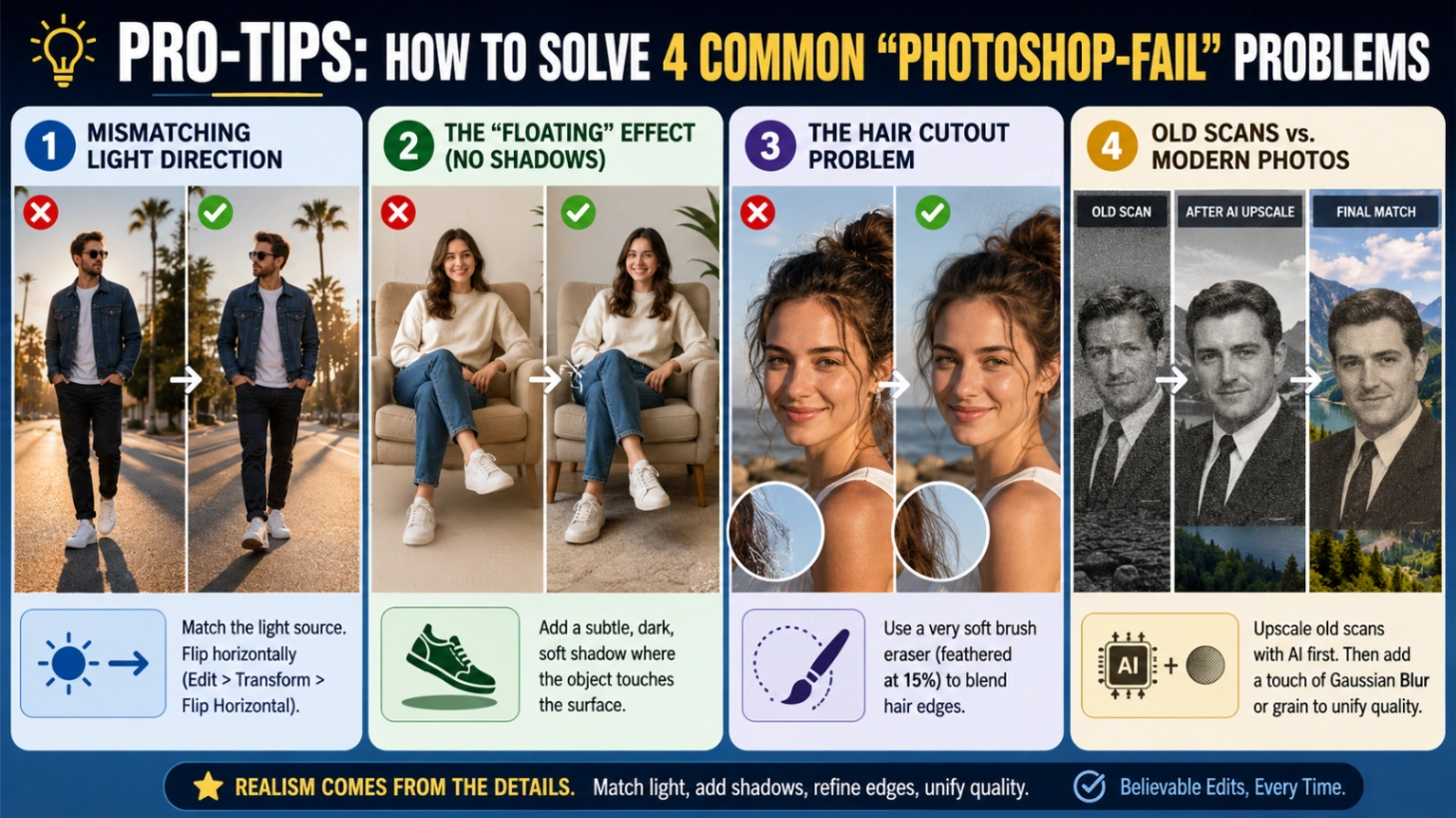
- 조명 방향 불일치: 배경 그림자가 오른쪽으로 떨어지는데 추가된 인물이 반대쪽에서 조명을 받고 있다면, 인물을 수평으로 뒤집어(편집 > 변형 > 수평 뒤집기, Photoshop에서) 광원과 일치시킵니다.
- "떠 있는" 효과(그림자 없음): 모든 물체는 그림자를 드리웁니다. 항상 신발 바로 아래 또는 사람이 의자에 닿는 부분에 미세하고 어둡고 부드러운 그림자를 칠하세요. 이 "접촉 그림자"가 없으면 사람이 허공에 떠 있는 것처럼 보입니다.
- 머리카락 컷아웃 문제: AI 배경 제거기는 종종 가는 머리카락을 제대로 처리하지 못하여 블록 같은 가장자리를 남깁니다. 머리카락 가장자리 주위에 매우 부드러운 브러시 지우개(15%로 페더 처리)를 사용하여 원래 배경이 새 장면에 자연스럽게 섞이도록 합니다.
- 오래된 스캔본과 현대 사진 (추모 사진): 1990년대의 거친 스캔본(돌아가신 분)을 2026년 스마트폰의 선명한 사진에 배치하면 어색해 보입니다. 해결책: 먼저 오래된 스캔본을 AI 업스케일러로 처리하세요. 그래도 일관성이 없다면 현대 배경 사진에 약간의 "가우시안 블러" 또는 디지털 노이즈를 적용하여 화질을 통일하세요.
방법 비교 한눈에 보기
| 방법 | 사용 편의성 | 처리 시간 | 블렌딩 사실성 | 최적 대상 |
|---|---|---|---|---|
| AI 이미지 결합기 | ★★★★★ (매우 쉬움) | ~1분 | 높음 (자동 색상 및 조명 일치) | 복잡한 수동 편집 없이 빠르고 사실적인 웹 합성 |
| iOS 기본 스티커 | ★★★★☆ (쉬움) | ~2분 | 낮음 (딱딱한 컷아웃 가장자리, 저해상도 내보내기) | 모바일 기기에서 간편하고 빠른 공유 |
| Canva / CapCut | ★★★☆☆ (보통) | ~5분 | 중간 (전적으로 수동 슬라이더 조정에 의존) | 수동 노력이 필요한 기본 모바일 레이아웃 제어 |
| Adobe Photoshop | ★☆☆☆☆ (어려움) | 15분 이상 | 전문가 수준 (뛰어난 자동 하모나이제이션 필터) | 고급 상업 편집 및 복잡한 합성 |
가입 시 무료 체험 크레딧 제공 · 디자인 기술 필요 없음
자주 묻는 질문
Q1: 두 명의 개별 인물 사진을 사실적인 커플 사진으로 합칠 수 있나요?
네, 함께 찍은 기존 사진이 없어도 낭만적인 초상화를 쉽게 만들 수 있습니다. 당사의 고급 AI 커플 사진 메이커를 사용하면 본인과 파트너의 개별 사진을 업로드할 수 있습니다. 이 도구는 두 피사체를 자동으로 결합하고, 조명과 비율을 일치시킨 다음, 공유된 낭만적인 배경에 자연스럽게 배치하여 실제 사진 촬영에 드는 시간과 비용을 절약해 줍니다.
Q2: 두 명의 다른 사람을 하나의 새로운 배경에 결합할 수 있나요?
네. 당사의 AI 이미지 블렌더 엔진을 기반으로 하는 두 사람 같이 두기 기능을 사용하세요. 두 피사체를 추출하여 함께 배치하면서 비율과 조명이 일관되게 유지되도록 합니다.
Q3: 온라인에서 무료로 사진에 인물을 추가할 수 있나요?
네. AI 사진 병합 도구에 가입하면 무료 체험 크레딧을 받아 도구를 사용해 볼 수 있습니다. 대량 프로젝트, 고급 모델 및 초고화질 출력(최대 4K)을 위해 합리적인 가격의 프리미엄 요금제를 제공합니다.
Q4: 돌아가신 사랑하는 사람을 가족 사진에 자연스럽게 추가하려면 어떻게 해야 하나요?
추모 사진을 만들 때는 존중받고 따뜻하게 보이도록 각별한 주의가 필요합니다. 당사의 돌아가신 사랑하는 사람을 사진에 추가 도구 또는 AI 가족 사진 생성기를 사용하는 것이 좋습니다. 두 도구 모두 민감한 편집을 처리하도록 설계되어 여러 세대를 하나의 응집력 있는 초상화로 매끄럽게 재결합할 수 있습니다. 최상의 결과를 얻으려면 사랑하는 분의 고해상도 정면 초상화를 선택하세요.