写真に人物を追加する方法:5つの簡単な方法(iPhone、Android、AI対応)
家族写真に行方不明のメンバーを追加したい、追悼ポートレートを作りたい、自分を新しい背景に合成したい—そんな時はありませんか?かつては高度なデザインスキルが必要だった写真合成も、今では最新のAIやモバイルのショートカットを使えば数分で可能です。
このガイドでは、写真に人物を自然に追加するための最適な方法を、最新のネイティブモバイルAIショートカットとリアルな仕上がりを実現するポイントとともに、簡潔かつ正直に比較します。
クイックサマリー:写真に人物を追加する最善の方法は?
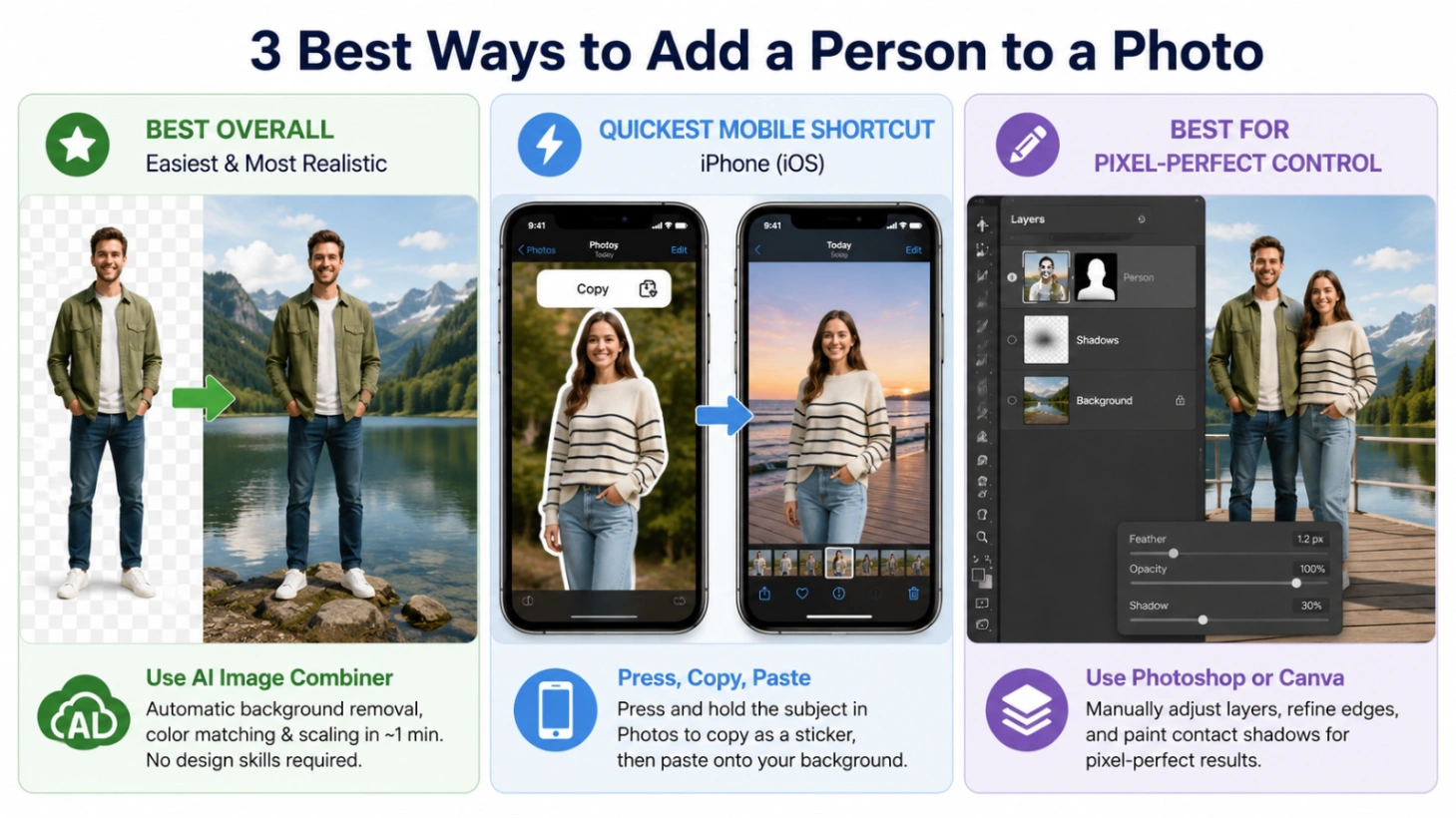
お急ぎの方のために、実際にテストした上でのおすすめを以下にまとめます。
- 総合最優秀(最も簡単でリアル):オンラインのAI画像結合ツールを使用。背景除去、カラーグレーディング、サイズ調整を1分で自動処理。デザインスキル不要。
- 最速モバイルショートカット:iPhoneの被写体持ち上げ機能やSamsung Galaxy AIなどのネイティブ機能で素早くポートレートを重ね合わせる。
- プロレベルで調整したい場合:Adobe PhotoshopやCanvaで手動でレイヤー調整と接触影を描画。
クレジットカード不要・即時プレビュー
💡 クイックヒント(検索の混乱を避けるために) AppleフォトやGoogleフォトで顔を認識させて特定のアルバムにまとめたい(2枚の写真を合成するのではなく)場合、それは顔タグ付けと呼ばれます。
- iPhoneの場合:写真を上にスワイプし、クエスチョンマークの付いた小さな顔アイコンをタップして「この人物に名前を付ける」を選択。
- Googleフォトの場合:写真を上にスワイプ → 人物 → 編集ペン(鉛筆アイコン)をタップして手動で顔をアルバムに割り当て。
方法1:AI画像結合ツールで手軽にオンライン写真合成
素早く手間をかけずに済ませたいなら、WebベースのAIツールが最も実用的です。私たちのテストでは、ImageCombiner AIが照明を自動調整し、比率をスケーリングし、エッジを目立たなくする簡単なワークフローを提供します。
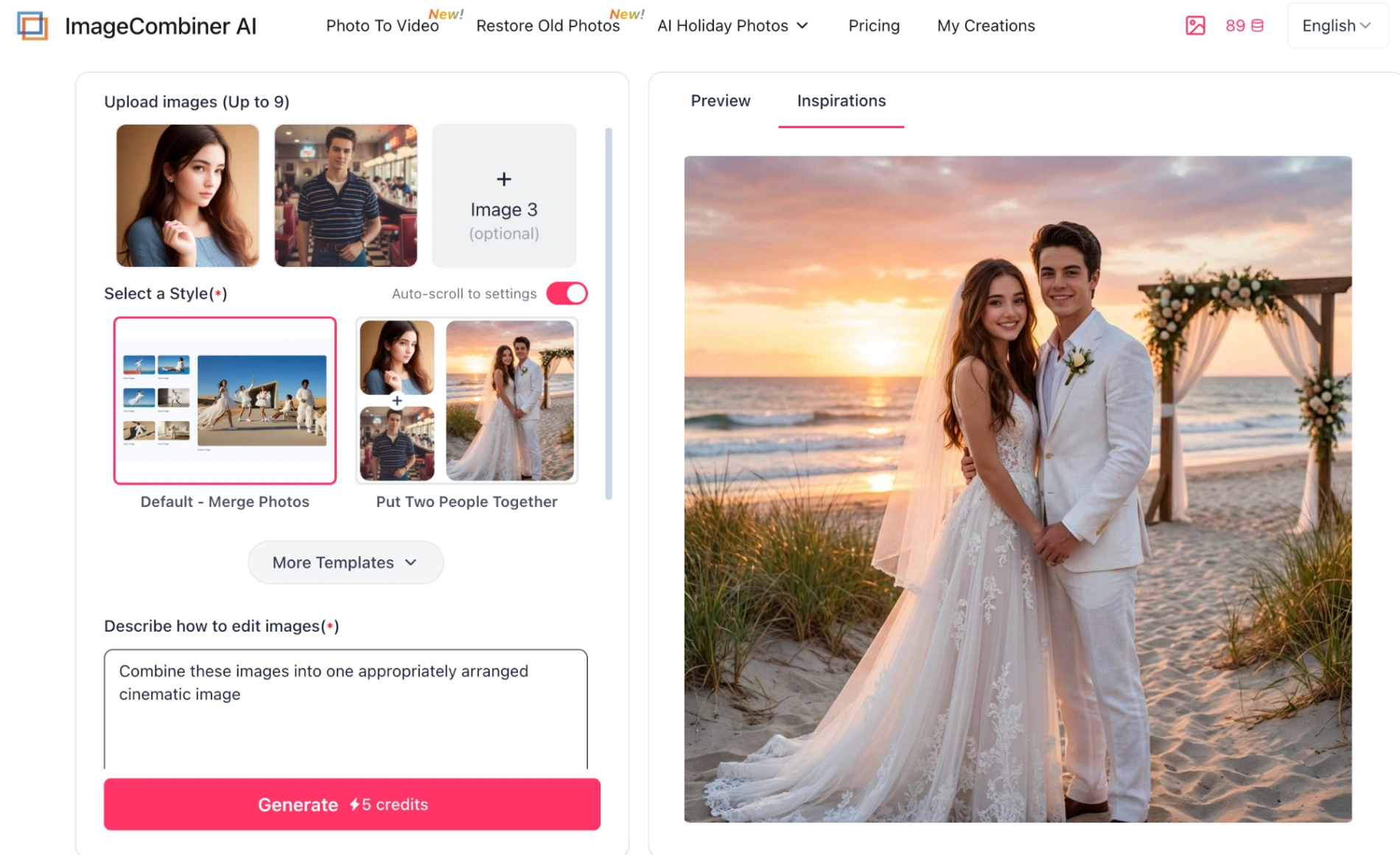
ステップバイステップガイド:
- ツールを開く:写真に人物を追加のページにアクセス。
- 画像をアップロード:ベースとなる背景画像と、追加したい人物のポートレートをアップロード。
- 被写体を配置:プリセットテンプレート(例:「写真に人物を追加」、「グループ写真に欠けたメンバーを挿入」、「故人を敬う追悼」)を選択。簡単なレイアウト指示(例:「この人物を右端に自然に立たせて」)を入力することも可能。
- 出力設定:希望の画像比率(1:1、16:9など)、解像度(1K、2K、4K)、出力数(1~4バリエーション)を選択。
- 生成&ダウンロード:サインアップして無料トライアルクレジットを受け取り、ツールを試用。合成結果をプレビューしてダウンロード。
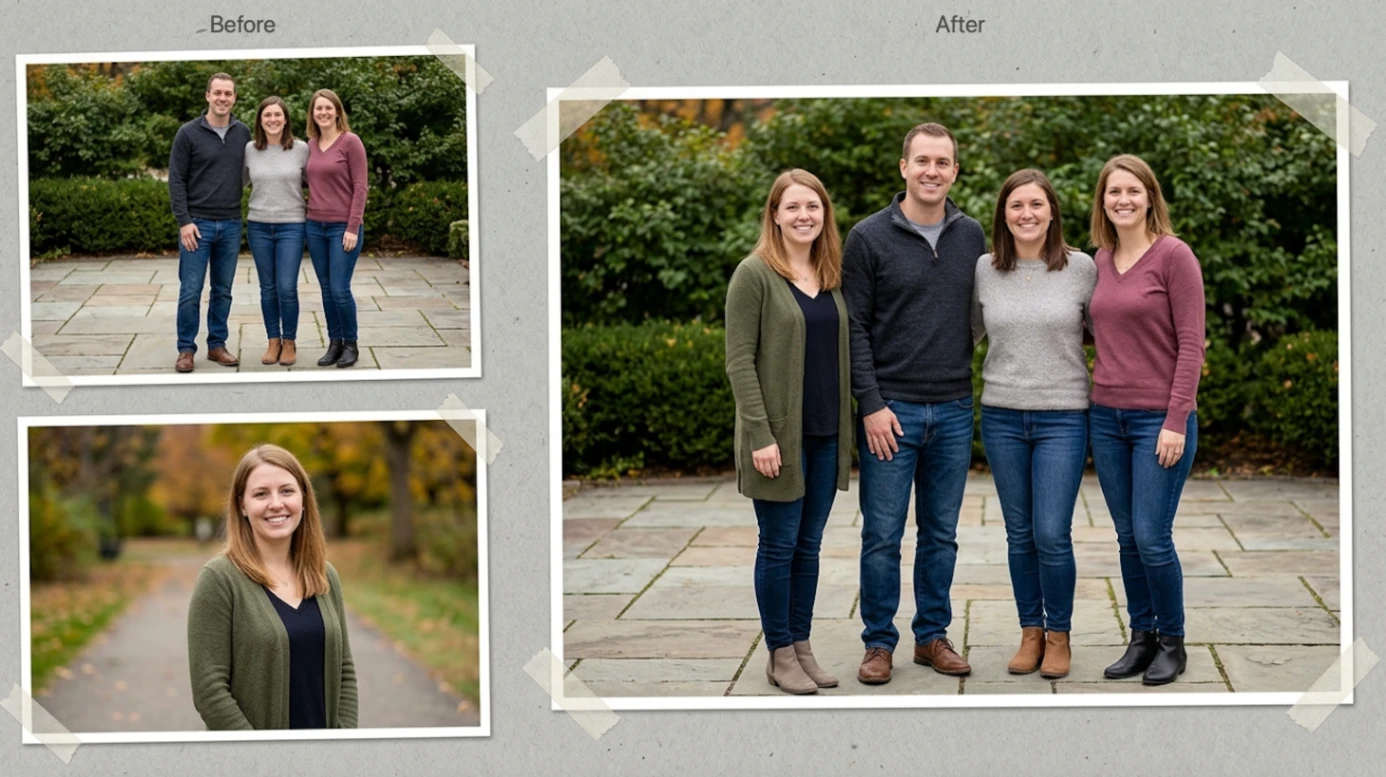
ビフォー・アフターの結果
以下は、AI画像結合ツールがポートレートを切り抜き、照明の色温度を調整し、家族写真に欠けたメンバーを自然に合成した実例です。
方法2:ネイティブモバイルショートカット(iPhone & Android)
スマートフォンに内蔵されたネイティブ機能を使って、手軽に写真を合成できます。お使いの端末でこれらのショートカットが動作するか、以下のバージョン要件とメニュー位置を確認してください。
iPhoneの場合(内蔵の切り取り&貼り付け方法)
iOS 16以降が必要。iPhone XR以降対応。
- 人物を抽出:Appleフォトアプリを開き、追加したい人物の写真を見つける。被写体を1秒長押し。白く光る輪郭で被写体がトレースされる。指を離し、ポップアップメニューからコピーをタップ。
- 背景写真を開く:目的の背景写真に移動し、右上の編集をタップ、次に右上のマークアップ(ペン先) アイコンをタップ。
- 写真に貼り付け:マークアップツールバーの右下にある**+(プラス)** アイコンをタップ。「テキストを追加」を選択。表示されたテキストボックスをダブルタップし、メニューからペーストを選択。
- 配置:ボックスの角をドラッグして切り抜きのサイズを変更し、位置を調整。右上の完了をタップして保存。
Androidの場合(Samsung Galaxy AI & Gemini)
- Samsung Galaxy AI:One UI 6.1以降が必要(Galaxy S23、S24、S25シリーズなど)。
- ギャラリーアプリで背景写真を開く。
- 下部中央メニューのGalaxy AI(青い星3つ) アイコンをタップ。
- 右上の三点リーダーをタップし、「ギャラリーから追加」を選択。
- 追加したい人物のポートレートを選択。指またはSペンで人物の周りを大まかに円を描くように囲むと、AIが自動的に体の形にスナップする。
- 完了をタップし、ピンチで拡大縮小、ドラッグで位置を調整。生成(下部中央)をタップ。満足したらコピーを保存をタップ。
- Google Gemini AI(任意のAndroid端末):
- Geminiアプリを開くか、gemini.google.comにアクセス。
- チャットバーの**+(プラス/画像アップロード)** アイコンをタップし、ポートレートとグループ写真の両方をアップロード。
- 以下の具体的なプロンプトを入力:「この2枚の写真を組み合わせてください。[1枚目]の写真から人物を[2枚目]の写真の右側に追加してください。照明、色、遠近感を自動で合わせてください。」
方法3:Canva、Photoshop、CapCutを使ったレイヤー編集
エッジやレイヤーの配置を完全に手動でコントロールしたいプロジェクトには、専用デザインツールが最適です。
Canva(背景削除とマジック編集)
注:自動背景削除ツールはCanva Proのサブスクリプションが必要です。無料ユーザーは、写真を手動でトリミングするか、当社のオンライン写真合成ツールを使って自動処理できます。
- 切り抜きテクニック(実際の写真に最適):
- 左側のサイドバーにある「アップロード」タブからメインの背景写真をキャンバスにドラッグ。
- その上に人物のポートレートをドラッグ。
- ポートレートレイヤーをクリックし、上部ツールバーから「写真を編集」を選択して「背景を削除」(または「マジックグラブ」)をクリック。
- 角をドラッグしてシーンのスケールに合わせ、必要に応じて右上の「配置」でレイヤー順を調整。
- AIテクニック(マジック編集):背景写真をクリックし、「写真を編集」→ Magic Studioパネルで「マジック編集」を選択。人物を配置したい部分をブラシで塗り、プロンプトを入力(例:「ビーチを歩いている人を追加」)。
Adobe Photoshop(プロ向けニューラルフィルターの使用)
Photoshopはプロ並みのコントロールを提供しますが、学習曲線は急です。以下のショートカットキーで素早く操作できます。
- ポートレート写真を開く。Wキーを押して「オブジェクト選択ツール」を選択し、上部オプションバーの「被写体を選択」をクリック。
- 上部の「選択とマスク」をクリック。「境界線を調整ブラシ(R)」で髪の毛の部分をブラシし、出力を「レイヤーマスク」に設定してOK。
- マスクされた人物レイヤーをドラッグして背景写真のタブにドロップ。
- Ctrl+T(Windows)またはCmd+T(Mac)で自由変形を起動。Shiftキーを押しながら角をドラッグして比例を保ったままサイズ変更。
- 自動カラーマッチング:人物レイヤーを選択した状態で、フィルター > ニューラルフィルターに進み、「調和」をオンにし、背景レイヤーを参照画像として選択。肌の色と環境光が自動的に調整される。
- 接地影を追加:人物レイヤーの直下に新規空白レイヤーを作成。柔らかい黒のブラシ(B)(不透明度20~30%)で、足元に微妙な影を描く。
CapCut写真エディター(オーバーレイと自動切り抜き)
- CapCut写真エディター(Web版またはモバイルアプリ)を開き、背景画像をインポート。
- オーバーレイ(モバイルでは下部メニューバー、Webでは左ツールバー)をタップ → オーバーレイを追加をタップし、ポートレート写真を選択。
- ポートレートオーバーレイレイヤーを選択し、下部メニューをスクロールして切り抜きをタップ。
- 自動切り抜きを選択。AIがポートレートの背景を除去。ピンチで拡大縮小し、人物を目的の位置にドラッグ。
プロのコツ:よくある「フォトショップ失敗」問題を解決する4つの方法
ほとんどの自動ツールは完璧な条件で最も効果を発揮します。現実世界では、物理的な矛盾により編集が偽物に見えることがよくあります。以下にその修正方法を示します。
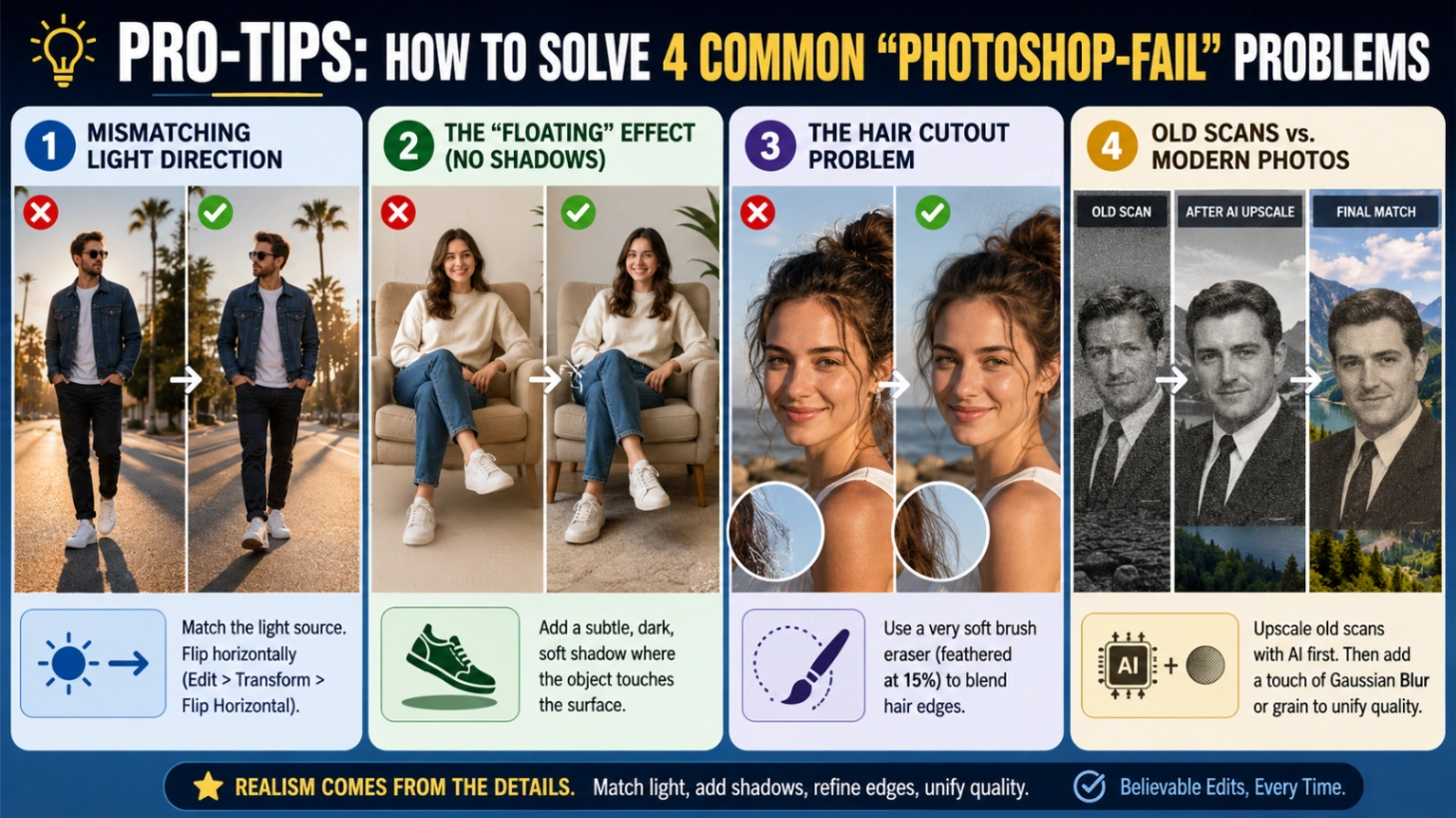
- 照明方向の不一致:背景の影が右に落ちているのに、追加した人物が反対側から照明を受けている場合、水平方向に反転(Photoshopで編集 > 変形 > 水平方向に反転)して光源を合わせる。
- 「浮いている」効果(影がない):すべての物体は影を落とします。靴の真下や椅子に接触している部分に、必ず微妙で暗く柔らかい影を描く。この「接触影」がないと、浮いて見える。
- 髪の毛の切り抜き問題:AI背景除去は細かい髪の毛を苦手とし、ブロック状のエッジが残ることがよくある。非常に柔らかいブラシ消しゴム(ぼかし15%)を髪の毛の周りに適用し、元の背景のにじみを新しい景色に溶け込ませる。
- 古いスキャン写真と最新の写真(追悼ポートレート):1990年代の粗いスキャン写真を、鮮明な2026年のスマートフォン写真に配置すると、違和感がある。修正方法:古いスキャン写真を先にAIアップスケーラーにかける。それでも不統一なら、最新の背景写真にごくわずかな「ガウスぼかし」またはデジタル粒子を適用して品質を統一する。
方法比較一覧
| 方法 | 使いやすさ | 処理時間 | 合成のリアルさ | 最適な用途 |
|---|---|---|---|---|
| AI画像結合ツール | ★★★★★ (非常に簡単) | 約1分 | 高い (自動色・光マッチング) | 複雑な手動編集なしで素早くリアルな合成をしたい場合 |
| iOSネイティブステッカー | ★★★★☆ (簡単) | 約2分 | 低い (切り抜きエッジが硬く、低解像度出力) | カジュアルなモバイルでの素早い共有 |
| Canva / CapCut | ★★★☆☆ (普通) | 約5分 | 中程度 (手動スライダー調整に完全依存) | 手動操作が必要な基本的なモバイルレイアウト |
| Adobe Photoshop | ★☆☆☆☆ (難しい) | 15分以上 | プロ級 (自動調和フィルターで卓越) | ハイエンドな商用編集や複雑な合成 |
サインアップで無料トライアルクレジット・デザインスキル不要
よくある質問
Q1: 別々の個人写真を合成してリアルなカップルポートレートを作れますか?
はい、一緒に撮った写真がなくても簡単にロマンチックなポートレートを作成できます。当社の高度なAIカップル写真メーカーを使用すると、自分とパートナーの個別写真をアップロードするだけで、ツールが自動的に両被写体を合成し、照明や比率を合わせて、共有のロマンチックな設定に自然に配置します。実際のフォトシュートの時間と費用を節約できます。
Q2: 別々の人物を1つの新しい背景に合成できますか?
はい。2人を一緒にする機能をご利用ください。これは当社のAI画像ブレンダーエンジンを搭載しており、両被写体を抽出し、比率と照明を一致させたまま1つの背景に配置します。
Q3: オンラインで無料で写真に人物を追加できますか?
はい。AI写真合成ツールにサインアップすると、ツールを体験できる無料トライアルクレジットが付与されます。大量プロジェクトや高度なモデル、ウルトラHD出力(最大4K)には、手頃なプレミアムプランをご用意しています。
Q4: 亡くなった愛する人を家族写真に自然に追加するにはどうすればいいですか?
追悼写真を作成するには、敬意と温かみを感じさせるよう特別な配慮が必要です。当社の亡くなった愛する人を写真に追加ツールまたはAI家族写真ジェネレーターをお勧めします。どちらのツールも繊細な編集を処理できるように設計されており、複数世代を1つのまとまりのあるポートレートにシームレスに再会させることができます。最良の結果を得るには、愛する人の高解像度で正面を向いたポートレートを選択してください。