Como Adicionar uma Pessoa a uma Foto: 5 Maneiras Fáceis (iPhone, Android e IA)
Precisa inserir um membro da família que faltava em uma foto de grupo, criar um retrato memorial ou colocar-se em um novo fundo? Embora a composição manual de fotos exigisse habilidades avançadas de design, a IA moderna e os atalhos móveis agora tornam isso possível em minutos.
Este guia oferece uma comparação rápida e honesta das melhores maneiras de adicionar uma pessoa a uma foto de forma natural, destacando os atalhos móveis nativos mais recentes e como obter resultados realistas.
Resumo Rápido: Qual é a Melhor Maneira de Adicionar uma Pessoa a uma Foto?
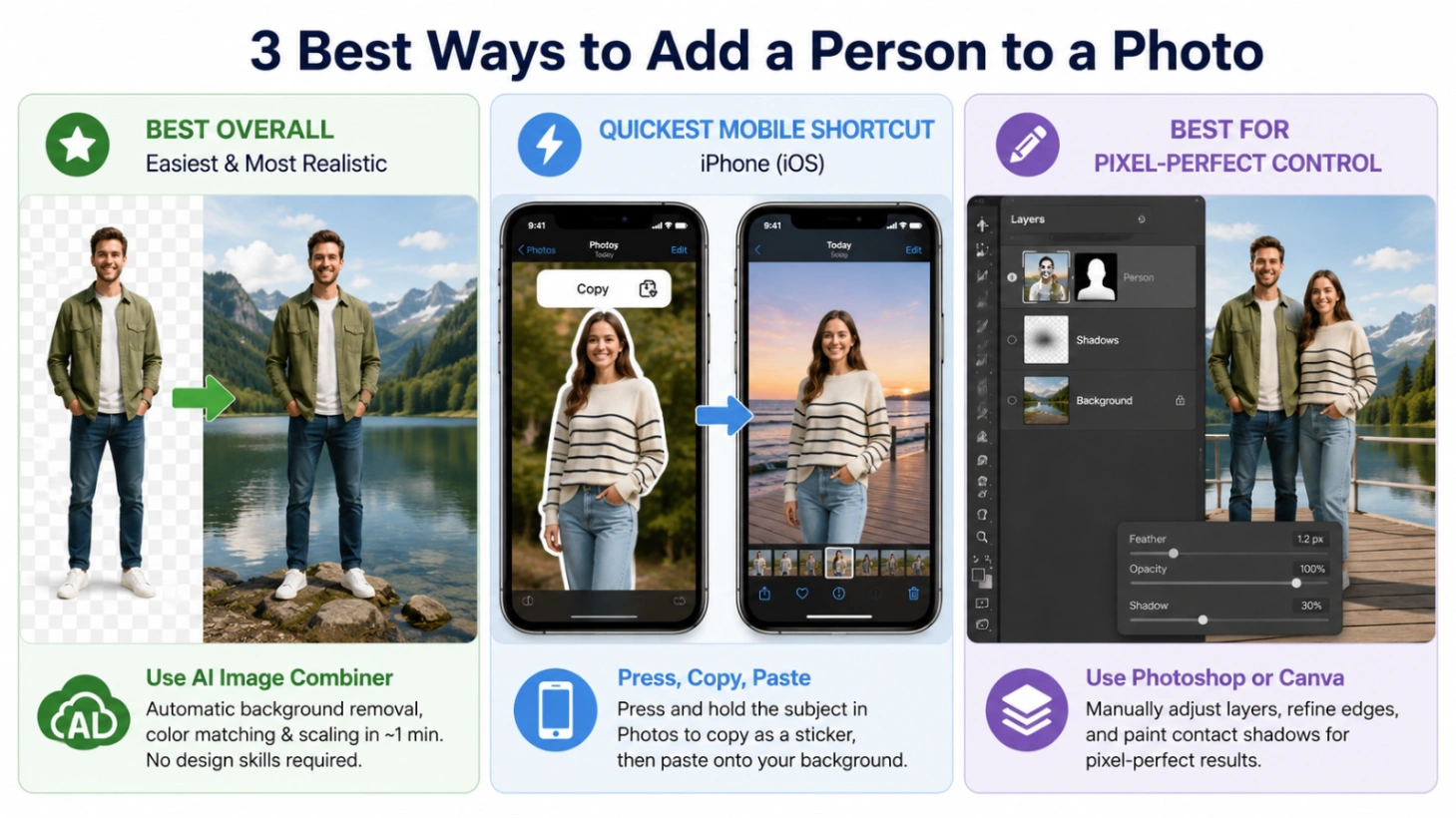
Se você está com pressa, aqui está nossa recomendação rápida baseada em testes práticos:
- Melhor Geral (Mais Fácil e Realista): Use o Combinador de imagens IA. Ele lida com remoção de fundo, ajuste de cor e dimensionamento em 1 minuto, sem necessidade de habilidades de design.
- Atalho Móvel Mais Rápido: Use recursos nativos como o iPhone Subject Lifting ou o Samsung Galaxy AI para sobrepor retratos rapidamente.
- Melhor para Controle Profissional: Use o Adobe Photoshop ou o Canva para ajustar manualmente camadas e pintar sombras de contato.
Sem necessidade de cartão de crédito · Pré-visualização instantânea
💡 Dica Rápida (Confusão de Pesquisa): Se você está tentando fazer o Apple Photos ou o Google Photos reconhecer um rosto e agrupá-lo em um álbum específico (em vez de mesclar duas fotos), isso é chamado de Marcação Facial (Face Tagging).
- No iPhone: Deslize para cima na foto, toque no pequeno ícone de rosto com o ponto de interrogação e selecione "Nomear Esta Pessoa".
- No Google Photos: Deslize para cima na foto -> Pessoas -> toque no lápis de edição (ícone de lápis) para atribuir manualmente o rosto a um álbum.
Método 1: Mesclagem Rápida de Fotos Online com Combinador de imagens IA
Para uma solução rápida e sem complicações, usar uma ferramenta de IA baseada na web é o caminho mais prático. Em nossos testes, o ImageCombiner AI oferece um fluxo de trabalho direto que automaticamente combina iluminação, dimensiona proporções e minimiza bordas duras.
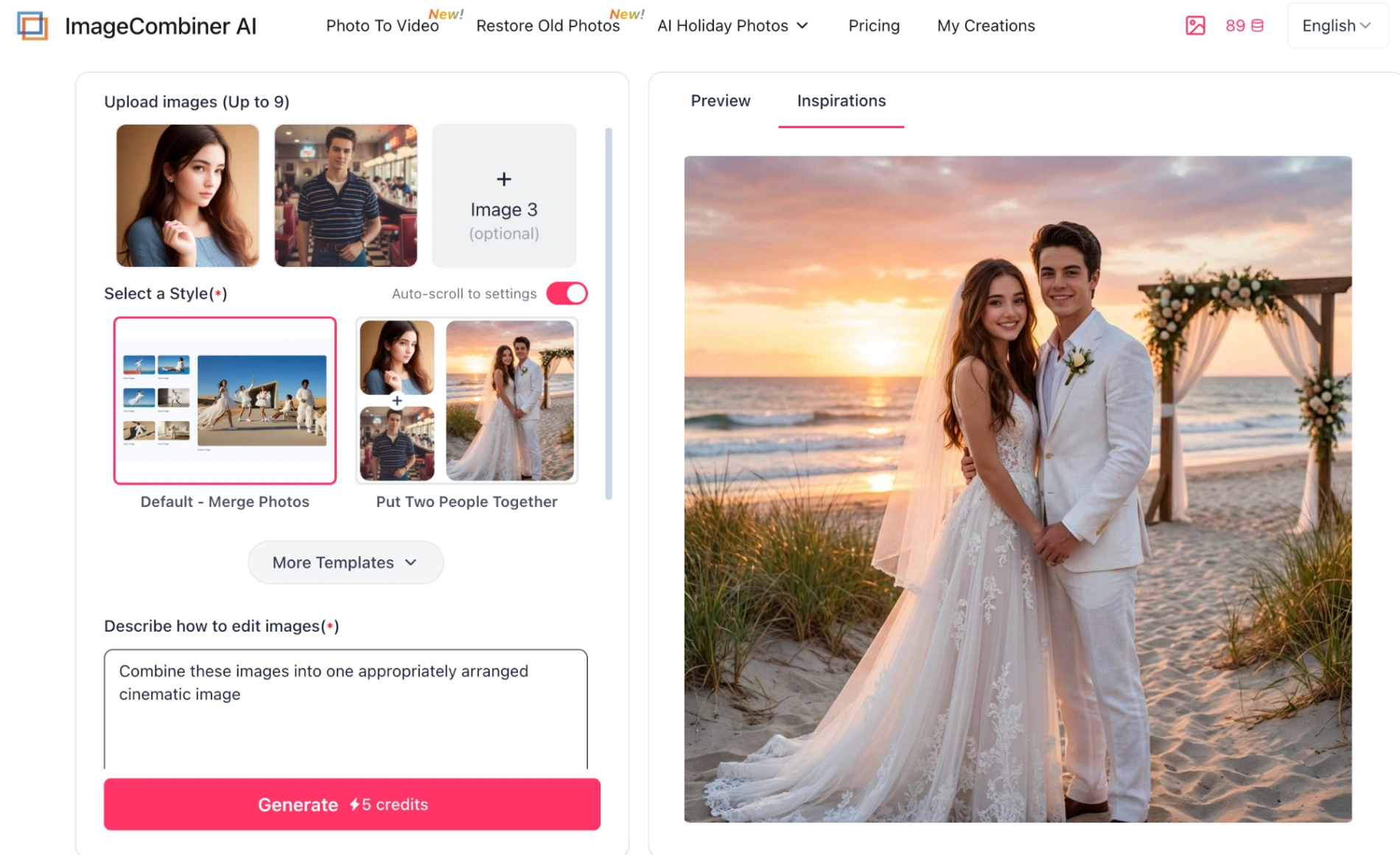
Guia Passo a Passo:
- Abra a Ferramenta: Vá para a página Adicionar Pessoa à Foto.
- Carregue Suas Imagens: Carregue sua imagem de fundo base e o retrato da pessoa que você deseja adicionar.
- Posicione o Sujeito: Escolha um modelo predefinido (por exemplo, Adicionar Pessoa à Foto, Inserir Membro do Grupo Ausente ou Tributo Memorial Respeitoso). Você também pode digitar uma instrução de layout simples (por exemplo, "coloque esta pessoa em pé naturalmente no lado direito").
- Configure a Saída: Selecione a Proporção de Imagem desejada (1:1, 16:9, etc.), Resolução (1K, 2K ou 4K) e o Número de Saídas (1 a 4 variações).
- Gere e Baixe: Inscreva-se para receber créditos de teste gratuitos para experimentar a ferramenta, visualizar o resultado mesclado e baixar.
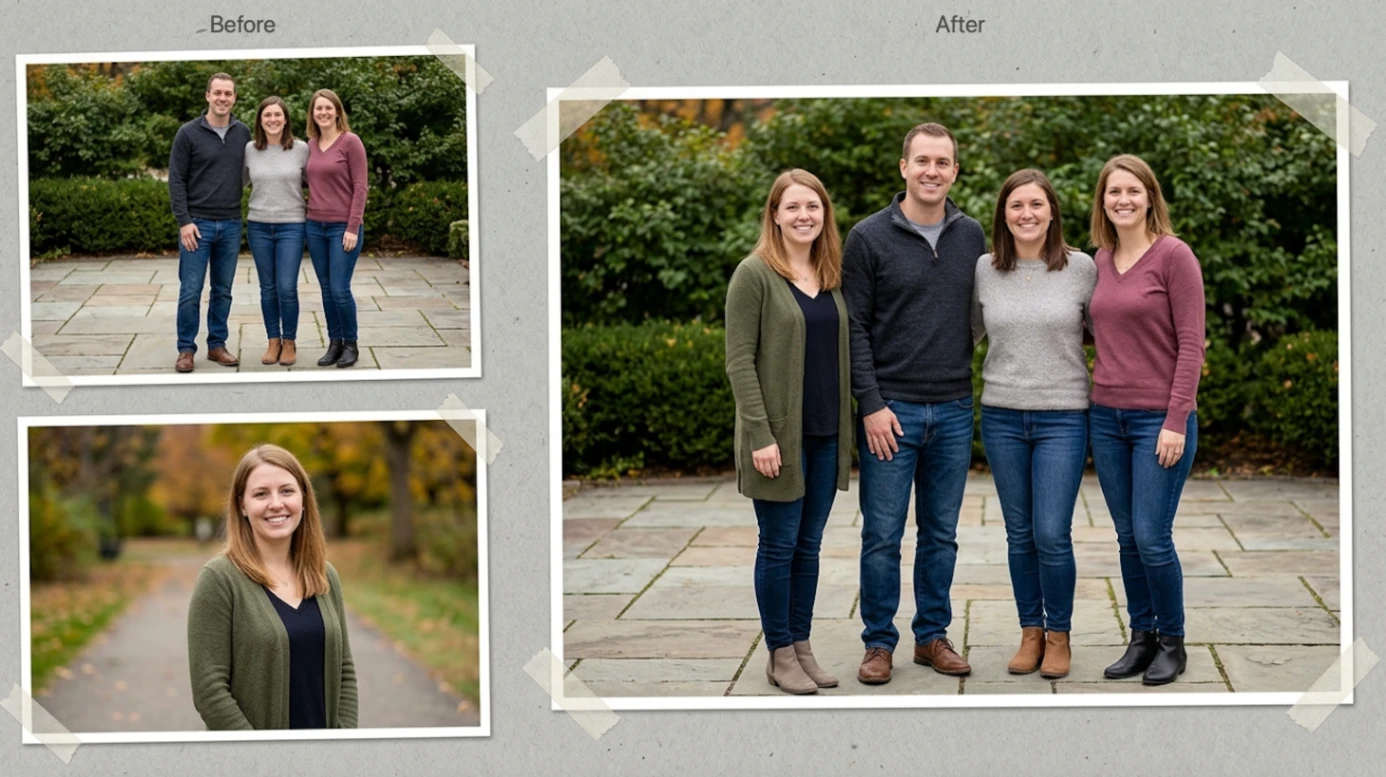
Resultado Antes e Depois
Aqui está um exemplo real de como o Combinador de imagens IA pode isolar um retrato, equilibrar a temperatura da iluminação e mesclar um membro ausente em uma reunião de família:
Método 2: Atalhos Móveis Nativos (iPhone e Android)
Você pode facilmente combinar fotos no seu telefone usando recursos nativos integrados. Para garantir que esses atalhos funcionem no seu dispositivo, verifique os requisitos de versão específicos e os locais dos menus abaixo.
No iPhone (Método Integrado de Recortar e Colar)
Requer iOS 16 ou posterior no iPhone XR ou mais novo.
- Extraia a Pessoa: Abra o aplicativo Apple Photos e encontre a foto da pessoa que deseja adicionar. Pressione e segure o sujeito por 1 segundo. Você verá um contorno branco brilhante traçar o sujeito. Solte o dedo e toque em Copiar no menu pop-up.
- Abra a Foto de Destino: Navegue até sua foto de fundo alvo, toque em Editar (localizado no canto superior direito) e, em seguida, toque no ícone Marca-texto (ponta de caneta) (também no canto superior direito).
- Cole na Foto: Toque no ícone + (mais) no canto inferior direito da barra de ferramentas de Marca-texto. Selecione Adicionar Texto. Toque duas vezes na caixa de texto que aparece e selecione Colar no menu.
- Posicione: Arraste os cantos da caixa para redimensionar o recorte e posicioná-lo. Toque em Concluído no canto superior direito para salvar.
No Android (Samsung Galaxy AI e Gemini)
- Samsung Galaxy AI: Requer One UI 6.1 ou posterior (Galaxy S23, S24, S25 series, etc.).
- Abra sua foto de fundo alvo no aplicativo Galeria.
- Toque no ícone Galaxy AI (três estrelas azuis) no menu central inferior.
- Toque nos três pontos no canto superior direito e selecione Adicionar da galeria.
- Selecione o retrato da pessoa que deseja adicionar. Use o dedo ou uma S Pen para desenhar um círculo solto ao redor dela - a IA irá automaticamente se ajustar ao formato do corpo.
- Toque em Concluído, aperte para dimensionar o recorte, arraste para o lugar e toque em Gerar (centro inferior). Depois de satisfeito, toque em Salvar cópia.
- Google Gemini AI (Qualquer Dispositivo Android):
- Abra o aplicativo Gemini ou visite gemini.google.com.
- Toque no ícone + (mais/enviar imagem) na barra de chat para enviar ambos o retrato e a foto de grupo.
- Digite este prompt específico: "Combine essas duas fotos. Adicione a pessoa da [primeira] foto na [segunda] foto no lado direito. Combine automaticamente a iluminação, cores e perspectiva."
Método 3: Canva, Photoshop e CapCut para Edição de Camadas
Para projetos que exigem controle manual absoluto sobre bordas e posicionamento de camadas, ferramentas de design dedicadas são sua melhor opção.
Canva (Removedor de Fundo e Magic Edit)
Nota: A ferramenta automática Removedor de Fundo requer uma assinatura Canva Pro. Usuários gratuitos podem cortar fotos manualmente ou processar recortes automaticamente usando nossa ferramenta de combinação de fotos online.
- A Técnica de Recorte (Melhor para Fotos Reais):
- Arraste sua foto de fundo principal da aba Uploads na barra lateral esquerda para sua tela em branco.
- Arraste o retrato da pessoa por cima dela.
- Clique na camada do retrato, selecione Editar Foto na barra de ferramentas superior e clique em Removedor de Fundo (ou Magic Grab).
- Arraste os cantos para corresponder à escala da cena e clique em Posição (canto superior direito) para ajustar a ordem das camadas, se necessário.
- A Técnica de IA (Magic Edit): Clique na sua foto de fundo, selecione Editar Foto, encontre Magic Edit no painel Magic Studio, pinte sobre a área onde deseja que a pessoa apareça e digite um prompt (por exemplo, "Adicione uma pessoa caminhando na praia").
Adobe Photoshop (Usando Neural Filters Profissionais)
O Photoshop fornece controle de nível profissional, mas tem uma curva de aprendizado mais íngreme. Use estes atalhos de teclado para navegar mais rápido:
- Abra sua foto de retrato. Pressione W para selecionar a Ferramenta de Seleção de Objeto, depois clique em Selecionar Sujeito na barra de opções superior.
- Clique em Selecionar e Mascarar no topo. Use a Ferramenta Pincel de Refinamento de Borda (R) para pintar sobre fios de cabelo, depois defina a Saída como Máscara de Camada e clique em OK.
- Arraste a camada da pessoa mascarada e solte-a na aba da sua foto de fundo.
- Pressione Ctrl+T (Windows) ou Cmd+T (Mac) para abrir a Transformação Livre. Segure Shift enquanto arrasta os cantos para redimensionar a pessoa proporcionalmente.
- Correspondência Automática de Cores: Com a camada da pessoa selecionada, vá para Filtro > Neural Filters, ative Harmonização e selecione sua camada de fundo como a imagem de referência. Isso alinha automaticamente os tons de pele e a luz ambiente.
- Adicione a Sombra de Contato: Crie uma nova camada vazia diretamente abaixo da camada da pessoa. Use um Pincel (B) preto suave com opacidade definida para 20-30% para pintar uma sombra sutil sob os pés dela.
CapCut Photo Editor (Sobreposição e Recorte Automático)
- Abra o CapCut Photo Editor (aplicativo Web ou Móvel) e importe sua imagem de fundo.
- Toque em Sobreposição (barra de menu inferior no celular, ou barra de ferramentas esquerda na web) -> toque em Adicionar Sobreposição e escolha sua foto de retrato.
- Selecione a camada de sobreposição do retrato, role pelo menu inferior e toque em Recorte.
- Escolha Recorte Automático - a IA removerá o fundo do retrato. Aperte para dimensionar e arraste a pessoa para a posição.
Dicas Profissionais: Como Resolver 4 Problemas Comuns de "Photoshop-Fail"
A maioria das ferramentas automáticas funcionam melhor em condições perfeitas. No mundo real, as edições muitas vezes parecem falsas devido a discrepâncias físicas. Veja como corrigi-las:
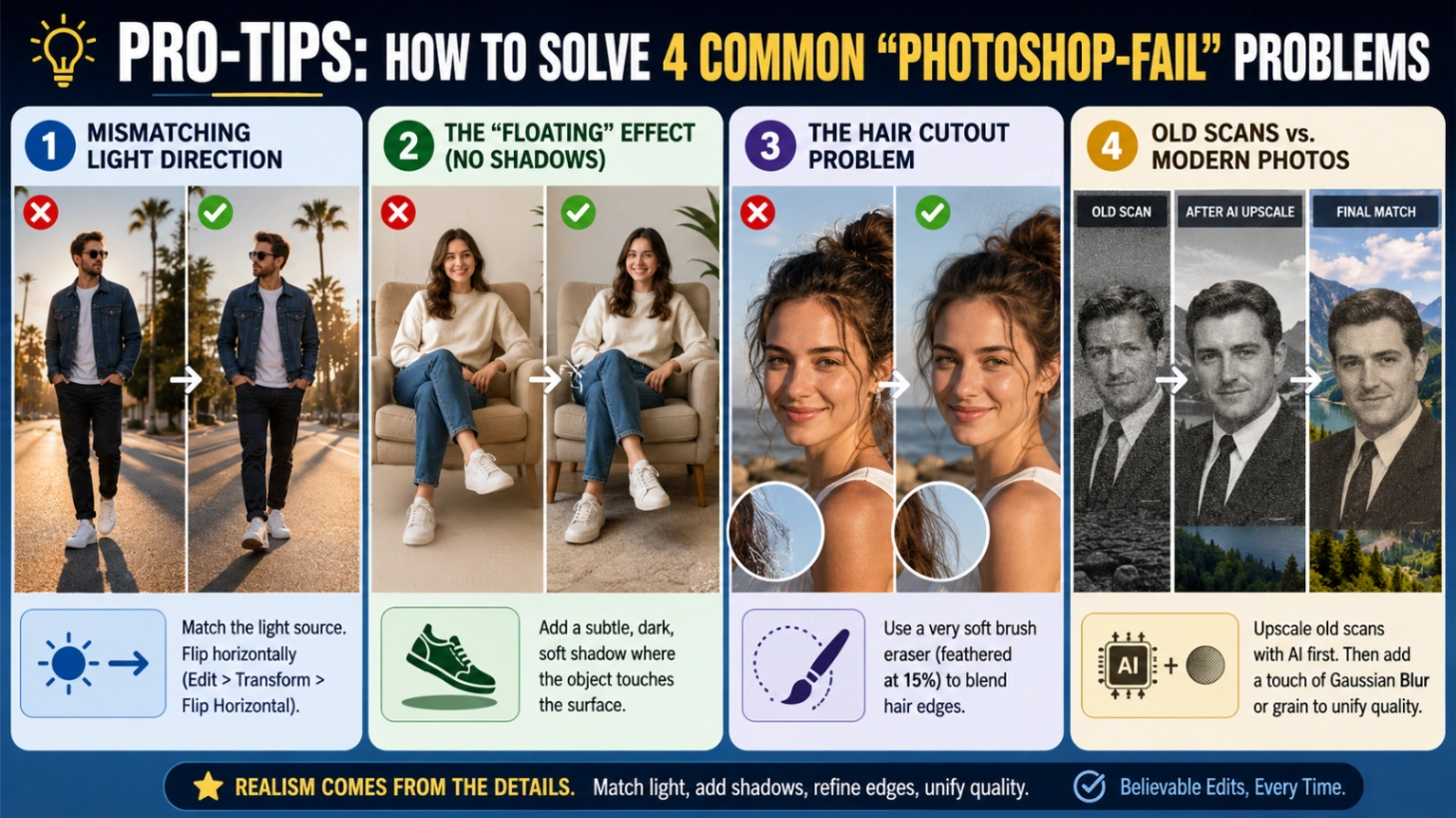
- Direção da Luz Incompatível: Se as sombras do fundo caem para a direita, mas a pessoa adicionada está iluminada do lado oposto, vire-a horizontalmente (Editar > Transformar > Virar Horizontalmente no Photoshop) para corresponder à fonte de luz.
- O Efeito "Flutuante" (Sem Sombras): Todo objeto projeta uma sombra. Sempre pinte uma sombra sutil, escura e suave diretamente sob os sapatos ou onde a pessoa toca uma cadeira. Sem essa "sombra de contato", eles parecerão flutuando.
- O Problema do Recorte de Cabelo: Os removedores de fundo de IA geralmente têm dificuldade com cabelos finos, deixando bordas irregulares. Aplique uma borracha de pincel muito suave (suavizado em 15%) ao redor das bordas do cabelo para misturar o sangramento do fundo original na nova paisagem.
- Scans Antigos vs. Fotos Modernas (Retratos Memoriais): Colocar um scan granuloso dos anos 1990 de um parente falecido em uma foto nítida de um smartphone de 2026 parece desconexo. A Correção: Primeiro, execute o scan antigo por um upscaler de IA. Se ainda estiver inconsistente, aplique um pouco de "Desfoque Gaussiano" ou granulado digital à foto de fundo moderna para unificar a qualidade.
Comparação de Métodos de Relance
| Método | Facilidade de Uso | Tempo de Processamento | Realismo da Mesclagem | Melhor Para |
|---|---|---|---|---|
| Combinador de imagens IA | ★★★★★ (Extremamente Fácil) | ~1 Minuto | Alto (Correspondência automática de cor e luz) | Composições web rápidas e realistas sem edição manual complexa |
| Adesivos Nativos iOS | ★★★★☆ (Fácil) | ~2 Minutos | Baixo (Bordas de recorte duras; exportação de baixa resolução) | Compartilhamento casual e rápido em dispositivos móveis |
| Canva / CapCut | ★★★☆☆ (Moderado) | ~5 Minutos | Médio (Depende inteiramente de ajustes manuais de controle deslizante) | Controle básico de layout móvel com esforço manual |
| Adobe Photoshop | ★☆☆☆☆ (Difícil) | 15+ Minutos | Profissional (Excepcional através de filtros de auto-harmonização) | Edições comerciais de alto nível e composições complexas |
Créditos de teste gratuitos ao se inscrever · Nenhuma habilidade de design necessária
Perguntas Frequentes
P1: Posso combinar duas fotos separadas de pessoas em um retrato de casal realista?
Sim, você pode criar facilmente um retrato romântico mesmo se não tiver uma foto existente juntos. Usando o nosso avançado Criador de fotos de casal IA, você pode enviar fotos individuais suas e do seu parceiro. A ferramenta combinará automaticamente ambos os sujeitos, corresponderá sua iluminação e proporções, e os colocará naturalmente em um cenário romântico compartilhado, economizando o tempo e o custo de uma sessão de fotos real.
P2: Posso combinar duas pessoas separadas em um único novo fundo?
Sim. Use o recurso Colocar duas pessoas juntas, que é alimentado pelo nosso motor Combinador de imagens IA. Ele extrai ambos os sujeitos e os coloca juntos, garantindo que suas proporções e iluminação permaneçam consistentes.
P3: Posso adicionar uma pessoa a uma foto online gratuitamente?
Sim. Quando você se inscreve no Fusor de fotos IA, você recebe créditos de teste gratuitos para experimentar a ferramenta. Para projetos de alto volume, modelos avançados e saídas em ultra-HD (até 4K), oferecemos planos premium acessíveis.
P4: Como posso adicionar naturalmente um ente querido falecido a uma foto de família?
Criar uma foto memorial requer cuidado extra para garantir que pareça respeitosa e calorosa. Sugerimos usar nossa ferramenta Adicionar ente querido falecido à foto ou o Gerador de retratos de família IA. Ambas as ferramentas são projetadas para lidar com edições sensíveis, permitindo que você reúna perfeitamente várias gerações em um único retrato coeso. Para o melhor resultado, selecione um retrato de alta resolução e de frente do seu ente querido.