
如何给照片添加人物:5种简单方法(iPhone、Android及AI)
需要将缺席的家庭成员加入合照、制作纪念肖像,或把自己粘贴到新背景中?以往的手动照片合成需要高级设计技能,如今借助现代AI和手机快捷操作,几分钟即可完成。
本指南快速、诚实地比较了将人物添加到照片的最佳方法,重点介绍最新的原生手机AI快捷方式及如何获得真实效果。
快速总结:给照片添加人物的最佳方法是什么?
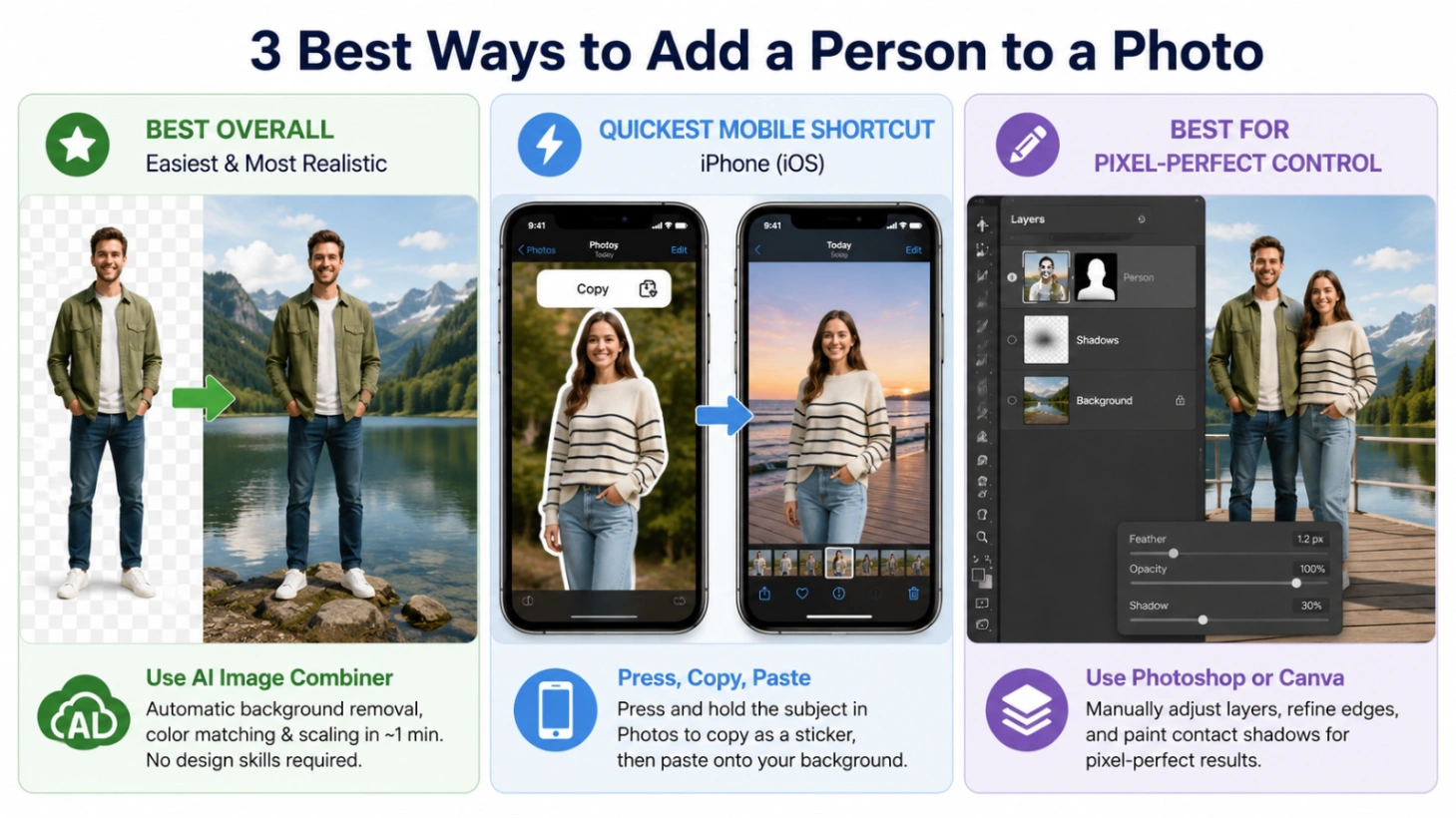
如果你时间紧迫,以下是我们基于实际测试的快速推荐:
- 最佳整体(最简单且最真实): 使用在线AI图片合并器。无需设计技能,1分钟内即可完成背景去除、色彩调整和缩放。
- 最快手机快捷方式: 使用原生功能,如iPhone主体提取或Samsung Galaxy AI,快速叠加肖像。
- 最佳专业控制: 使用Adobe Photoshop或Canva手动调整图层并绘制接触阴影。
无需信用卡 · 即时预览
💡 小提示(搜索混淆): 如果你想在Apple照片或Google照片中识别人脸并将其归类到特定相册(而非合并两张照片),这叫做人脸标记。
- 在iPhone上: 在照片上向上滑动,点击带问号的小人脸图标,然后选择“命名此人”。
- 在Google照片上: 在照片上向上滑动 -> 人物 -> 点击编辑笔(铅笔图标),手动将人脸分配到相册。
方法 1:使用AI图片合并器快速在线合成照片
对于快速、无需动手的解决方案,使用基于网页的AI工具是最实用的途径。在我们的测试中,ImageCombiner AI提供了简单的工作流程,可自动匹配光线、缩放比例并最小化生硬边缘。
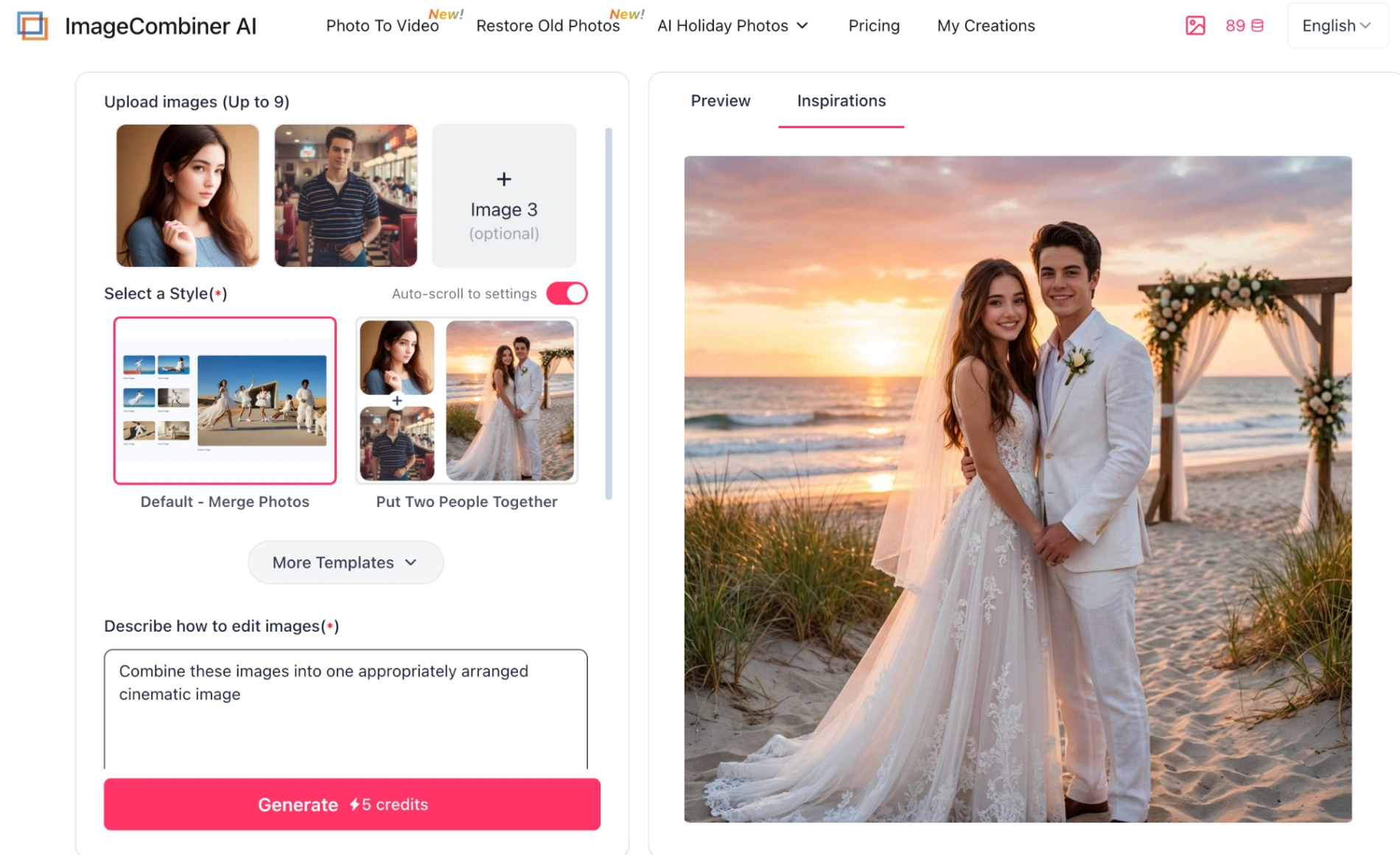
分步指南:
- 打开工具: 前往添加人物到照片页面。
- 上传图片: 上传你的背景基础照片和要添加的人物肖像。
- 放置主体: 选择一个预设模板(例如添加人物到照片、插入缺失的群组成员或纪念致敬)。你也可以输入简单的布局指令(例如*“将此人物自然放在最右侧”*)。
- 配置输出: 选择你想要的图片比例(1:1、16:9等)、分辨率(1K、2K或4K)以及输出数量(1到4个变体)。
- 生成并下载: 注册获取免费试用积分,预览融合结果后下载。
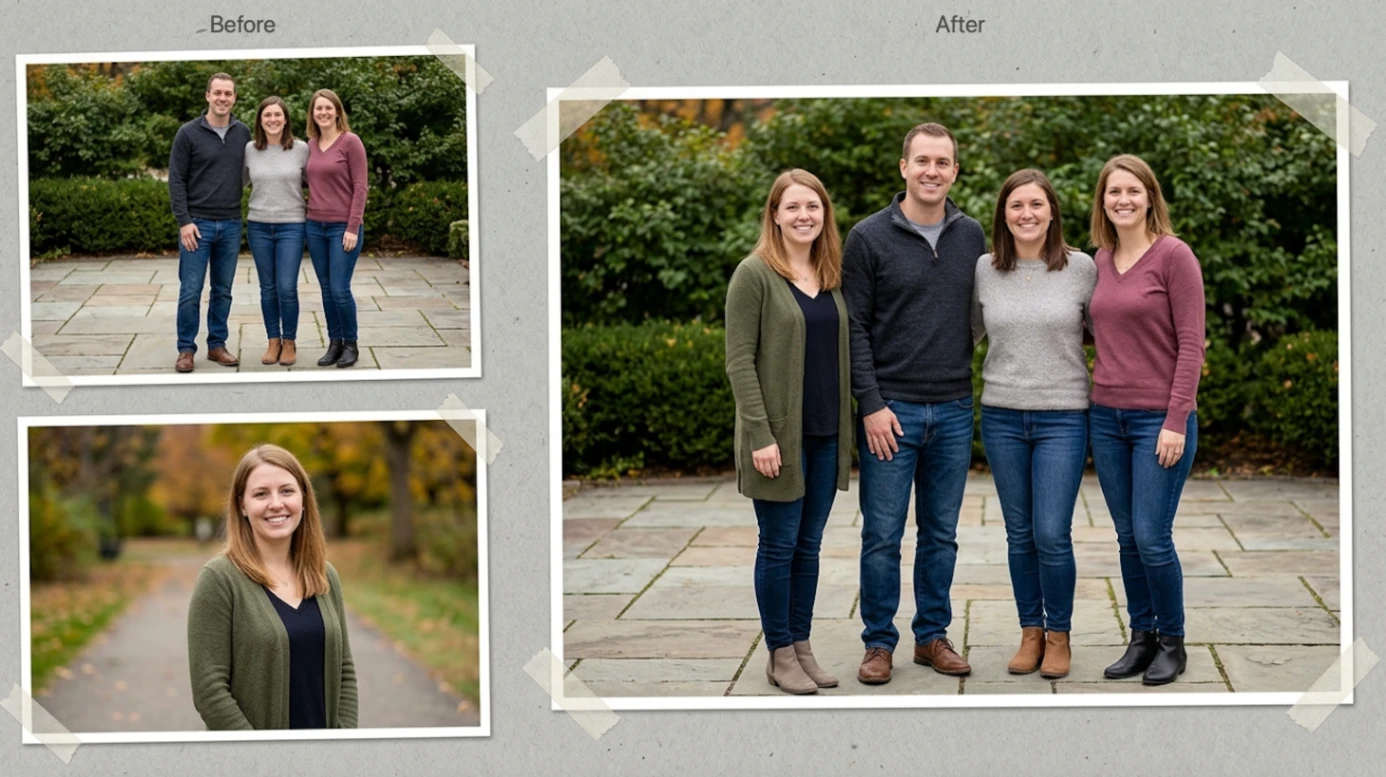
前后对比效果
以下是AI图片合并器如何隔离肖像、平衡色温并将缺席成员融入家庭聚会的真实案例:
方法 2:原生手机快捷方式(iPhone及Android)
你可以使用手机内置的原生功能轻松合并照片。为确保这些快捷方式在你的设备上有效,请检查下面列出的具体版本要求和菜单位置。
在iPhone上(内置剪切粘贴方法)
需iOS 16或更高版本,且为iPhone XR或更新机型。
- 提取人物: 打开“照片”应用,找到要添加的人物照片。按住主体1秒钟。你会看到发光的白色轮廓勾勒出主体。松开手指,在弹出的菜单中点击拷贝。
- 打开目标照片: 导航到目标背景照片,点击右上角的编辑,然后点击标记(笔尖) 图标(也在右上角)。
- 粘贴到照片上: 在标记工具栏的右下角点击**+(加号)** 图标,选择添加文本。双击出现的文本框,在菜单中选择粘贴。
- 调整位置: 拖拽角落调整剪切框的大小和位置。点击右上角的完成保存。
在Android上(Samsung Galaxy AI及Gemini)
- Samsung Galaxy AI: 需One UI 6.1或更高版本(Galaxy S23、S24、S25系列等)。
- 在图库应用中打开目标背景照片。
- 点击底部中央菜单中的Galaxy AI(三颗蓝星) 图标。
- 点击右上角的三点菜单,选择从图库添加。
- 选择要添加的人物肖像。用手指或S Pen在人物周围画一个松散的圆圈——AI会自动贴合身体轮廓。
- 点击完成,捏合缩放剪切块,拖动到位,然后点击生成(底部中央)。满意后点击保存副本。
- Google Gemini AI(任何Android设备):
- 打开Gemini应用或访问gemini.google.com。
- 点击聊天栏中的**+(加号/图片上传)** 图标,同时上传肖像和合影照片。
- 输入以下特定提示:“合并这两张照片。将[第一张]照片中的人物添加到[第二张]照片的右侧。自动匹配光照、颜色和透视。”
方法 3:Canva、Photoshop和CapCut的图层编辑
对于需要绝对手动控制边缘和图层位置的项目,专用设计工具是最佳选择。
Canva(背景移除及Magic Edit)
注意:自动背景移除工具需要Canva Pro订阅。免费用户可手动裁剪照片,或使用我们的在线照片合成工具自动处理剪切。
- 剪切技术(最适合真实照片):
- 从左侧边栏的上传选项卡中将主背景照片拖到空白画布上。
- 将人物肖像拖到其上方。
- 点击人物图层,从顶部工具栏选择编辑照片,然后点击背景移除(或Magic Grab)。
- 拖拽角落以匹配场景比例,必要时点击位置(右上角)调整图层顺序。
- AI技术(Magic Edit): 点击背景照片,选择编辑照片,在Magic Studio面板中找到Magic Edit,刷过想让人物出现的区域,然后输入提示(例如*“在海滩上添加一个行走的人”*)。
Adobe Photoshop(使用专业Neural Filters)
Photoshop提供专业级控制,但学习曲线较陡。使用以下键盘快捷键可加快操作:
- 打开肖像照片。按W选择对象选择工具,然后在顶部选项栏中点击选择主体。
- 点击顶部的选择并遮住。使用调整边缘画笔工具(R) 在发丝边缘涂抹,然后将输出设置为图层蒙版并点击确定。
- 将带蒙版的人物图层拖拽到背景照片的标签页中并放下。
- 按Ctrl+T(Windows)或Cmd+T(Mac)打开自由变换。按住Shift的同时拖拽角落,按比例缩放人物。
- 自动匹配颜色: 在人物图层选中的状态下,进入滤镜 > Neural Filters,打开Harmonization,选择背景图层作为参考图像。这将自动调整肤色和环境光。
- 添加接地阴影: 在人物图层正下方创建一个新的空白图层。使用不透明度设为20-30%的柔边黑色画笔(B),在人物脚下绘制微妙的阴影。
CapCut照片编辑器(叠加及自动剪切)
- 打开CapCut照片编辑器(网页或移动应用),导入背景图像。
- 点击叠加(移动端底部菜单栏,或网页端左侧工具栏)-> 点击添加叠加并选择肖像照片。
- 选择肖像叠加图层,在底部菜单中滚动并点击剪切。
- 选择自动剪切——AI将去除肖像背景。捏合缩放并拖动人物到合适位置。
专业技巧:如何解决4个常见的“PS失败”问题
大多数自动工具在完美条件下效果最佳。在现实世界中,编辑结果常因物理差异而显得虚假。以下是解决方法:
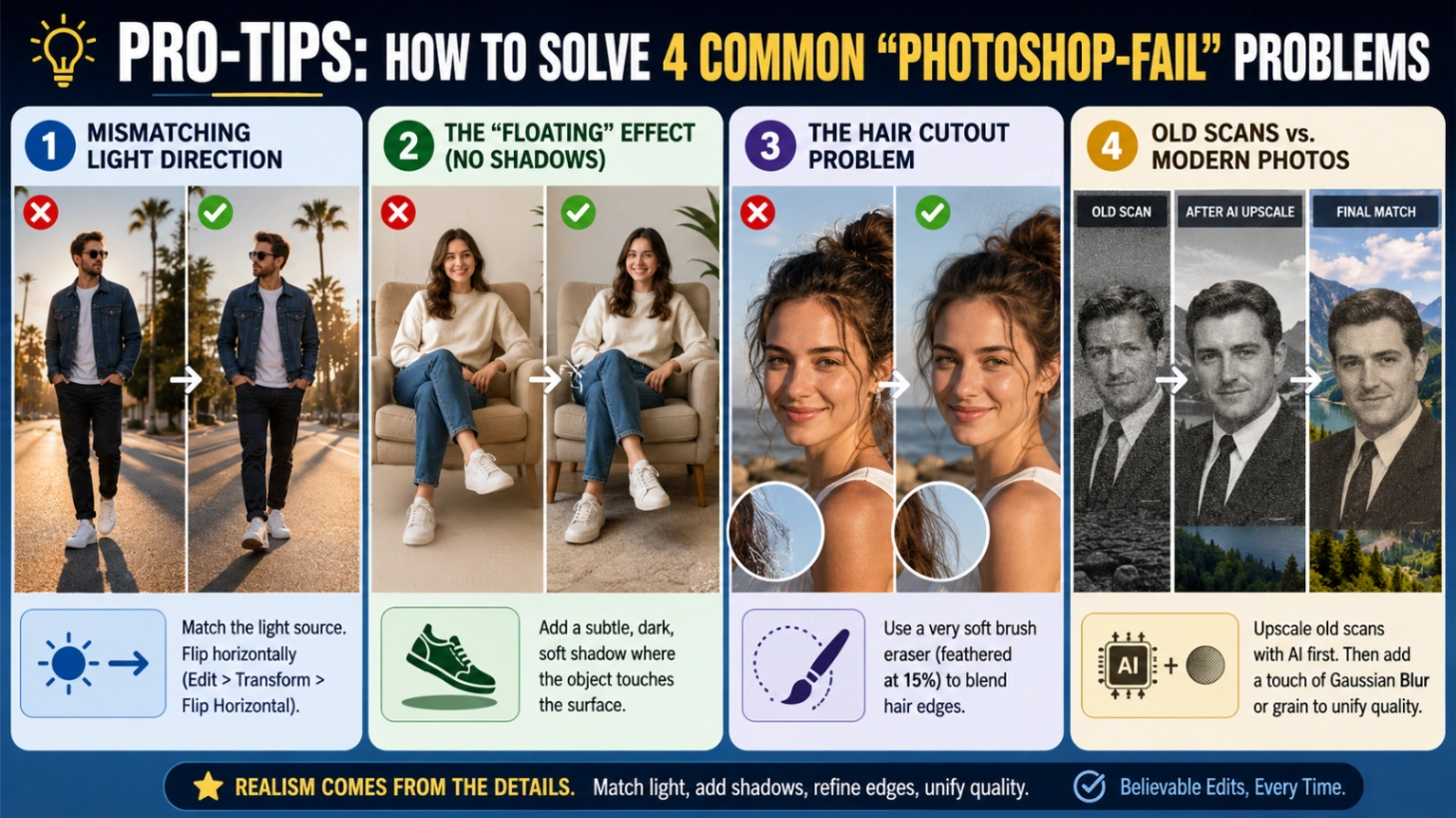
- 光线方向不匹配: 如果背景阴影落在右侧,但添加的人物从相反侧面被照亮,可以水平翻转人物(在Photoshop中:编辑 > 变换 > 水平翻转)以匹配光源。
- “漂浮”效果(无阴影): 每个物体都会投射阴影。始终在鞋子正下方或人物与椅子的接触点绘制微妙的深色柔边阴影。没有这种“接触阴影”,人物看起来就像在漂浮。
- 头发剪切问题: AI背景移除工具在处理精细头发时常常会出现块状边缘。使用羽化度15%的超柔边橡皮擦轻轻涂抹头发边缘,将原本的背景残留融入新场景。
- 旧扫描件与现代照片(纪念肖像): 将一张1990年代已故亲人的颗粒状扫描照片放入一张清晰的2026年智能手机照片中会显得不协调。解决方法: 先通过AI提升工具处理旧扫描件。如果仍不一致,给现代背景照片添加少量“高斯模糊”或数字颗粒以统一画质。
方法快速对比
| 方法 | 易用性 | 处理时间 | 融合真实度 | 最佳用途 |
|---|---|---|---|---|
| AI图片合并器 | ★★★★★(极其简单) | ~1分钟 | 高(自动颜色与光线匹配) | 快速、真实的网页合成,无需复杂手动编辑 |
| iOS原生贴纸 | ★★★★☆(简单) | ~2分钟 | 低(边缘生硬;低分辨率输出) | 休闲、快速在移动设备上分享 |
| Canva / CapCut | ★★★☆☆(中等) | ~5分钟 | 中(完全依赖手动滑块调整) | 基本的移动端布局控制,需手动操作 |
| Adobe Photoshop | ★☆☆☆☆(困难) | 15分钟以上 | 专业级(通过自动协调滤镜效果出色) | 高端商业编辑和复杂合成 |
注册即送免费试用积分 · 无需设计技能
常见问题
问题1:我可以将两张单独的个体照片合成为一张逼真的情侣肖像吗?
可以,即使没有现成的合影照片,你也能轻松创建浪漫肖像。使用我们的高级AI情侣照片生成器,上传你和伴侣的个人照片,工具将自动合并两个主体,匹配光线和比例,并将他们自然放置在一个共享的浪漫场景中,省去实际拍摄的时间和费用。
问题2:我可以将两个单独的人物合并到一个新背景中吗?
可以。使用把两个人放在一起功能,它由AI图片混合器引擎驱动。该功能会提取两个主体并将其放置在一起,同时确保比例和光线一致。
问题3:我可以免费在线给照片添加人物吗?
可以。当你注册AI照片合并器时,会收到免费试用积分来体验工具。对于大量项目、高级模型和超高清输出(最高4K),我们提供实惠的付费计划。
问题4:如何将已故亲人自然地添加到家庭照片中?
制作纪念照片需要格外小心,确保其看起来尊重且温暖。我们建议使用将已故亲人添加到照片中工具或AI全家福生成器。两者都专为处理敏感编辑而设计,能让您将多代人无缝重聚在一张统一的肖像中。为获得最佳效果,请选择一张高分辨率、正面的亲人肖像。